
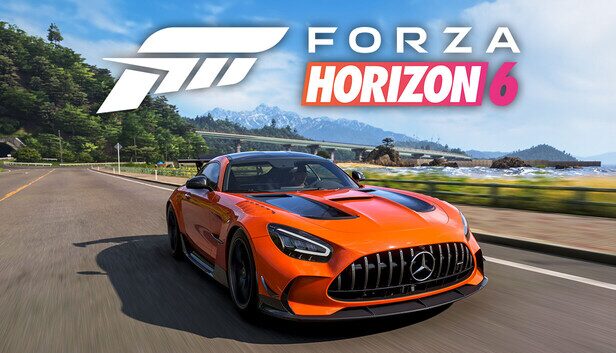
『Forza Horizon 6』はそのままでも十分に楽しめる作品ですが、MODを導入することでゲーム体験をさらに自分好みにカスタマイズできます。
コントローラーのボタン表示を変えるものから、映像の質感を底上げするものまで、用途に合わせて選べる幅広いMODが揃っています。
この記事では、「『Forza Horizon 6』のおすすめMOD」をまとめて紹介します。
また、『Forza Horizon 6』を快適に動かすにはそれなりのPCスペックが求められます。
動作が重く感じている方や、今後スペックアップを検討している方は、「Forza Horizon 6の推奨スペック」記事もあわせて参考にしてみてください。
【関連記事】:『Forza Horizon 6』おすすめゲーミングPCと推奨スペックまとめ!
MODもサクサク動く!オススメの高スペックゲーミングPC|GALLERIA XA7C-R57T
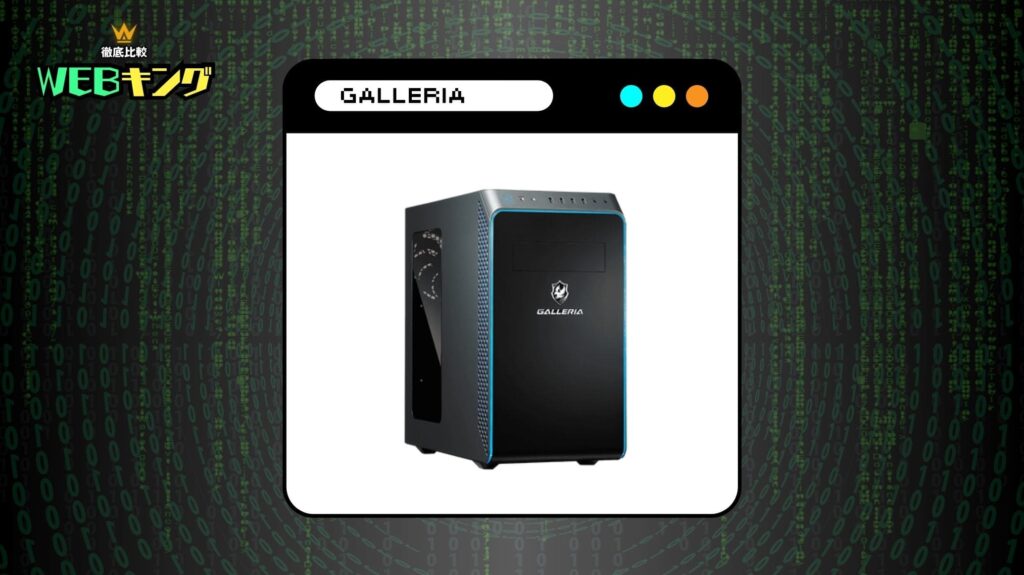
スペック詳細
- OS:Windows 11 Home
- CPU:Core i7-14700F
- グラフィックス:GeForce RTX 5070 Ti 16GB
- メモリ:32GBメモリ DDR5
- ストレージ:1TB Gen4 SSD
\ 公式ショップで商品詳細を確認! /
『Forza Horizon 6』厳選MODまとめ
本記事で紹介するMODは、大手MOD配布プラットフォーム「Nexus Mods」で公開されているものです。
インストール手順はMODごとに異なるため、導入前に各MODの説明文を必ずご確認ください。
MODの説明文を確認する方法(タップで展開します)
なお、MOD同士が干渉して正常に動作しないケースもあります。不具合が出た際は、各MODの説明ページに記載された注意事項を参照してみてください。
新しいMODが登場し次第、随時この記事も更新していきます。
注意ポイント
MODの利用に関しては完全に自己責任となります。
MODの使用によって発生したいかなる問題についても当サイトでは責任を負いかねますので、あらかじめご了承ください。
PlayStation Controller Icons(PSボタンのアイコンに変更)
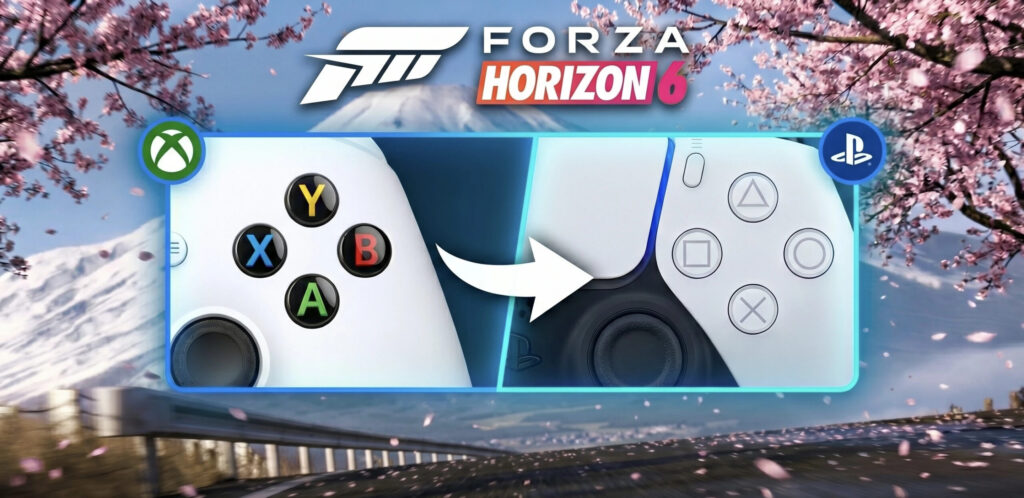
PCでPS系コントローラーを使用している方におすすめのMODです。
デフォルトで表示されているXboxボタンのアイコンをPlayStationのボタン表示に切り替えられます。操作説明の視認性が上がり、直感的なプレイがしやすくなります。
>>>MODをダウンロードする
Forza Horizon 6 – SAVE FILE – Clean Start – SKIP Training(チュートリアルスキップ)
ゲーム序盤のチュートリアルをすでにクリアした状態のセーブデータです。
2周目以降のプレイや、チュートリアルを飛ばしてすぐ本編を楽しみたい方に向いています。
>>>MODをダウンロードする
Skip Intro Videos
ゲーム起動時に毎回再生されるロゴアニメーションをカットできるMODです。
タイトル画面までの時間が短縮されるため、起動のたびにスキップ操作をする手間がなくなります。
>>>MODをダウンロードする
Louder Cars(車の音量アップ)
一部の例外を除き、ほぼすべての車両エンジン音を約20%増幅するMODです。
迫力あるサウンドが加わることで、ドライブ中の没入感がさらに高まります。
走行音にこだわりたい方にとっては特に効果を実感しやすい一本です。
>>>MODをダウンロードする
Forza 6 ULTIMATE RESHADE(色彩変更)
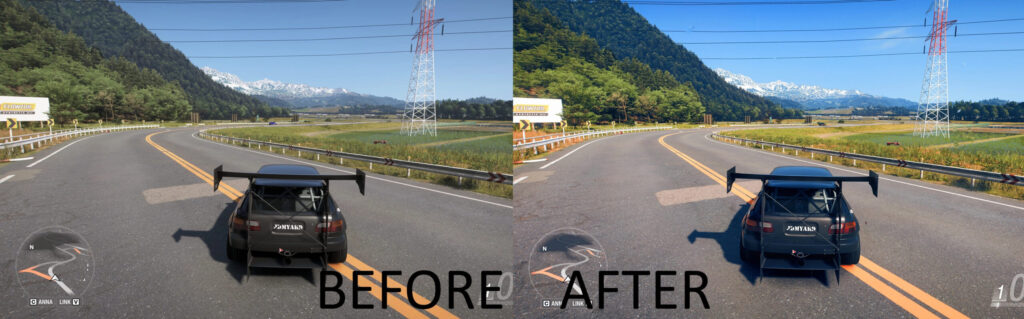
ゲーム全体の色彩設定を調整し、映像の鮮やかさを底上げするMODです。
空や自然の風景がより印象的に映え、ドライブ中のビジュアル体験が一段と豊かになります。
スクリーンショットを撮る機会が多い方にもおすすめです。
>>>MODをダウンロードする
Heavy Rain(雨の質感アップ)
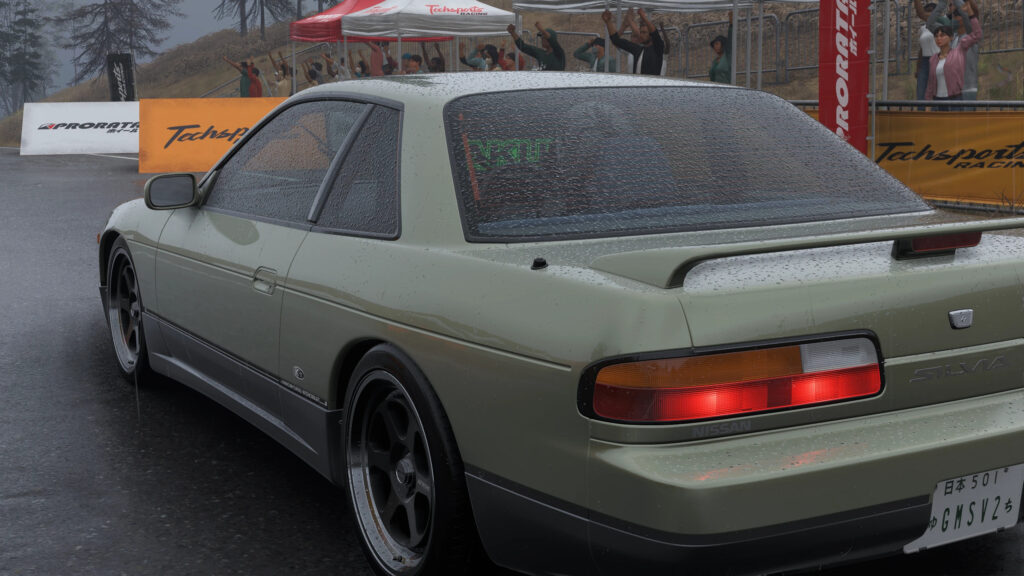
雨天時の描写をよりリアルに近づけるMODです。
雨粒の落ち方や路面への反射など、細部の表現が改善されることで、悪天候シーンの臨場感が格段にアップします。
>>>MODをダウンロードする
PC版「Forza Horizon 6」にMODを導入する方法と手順
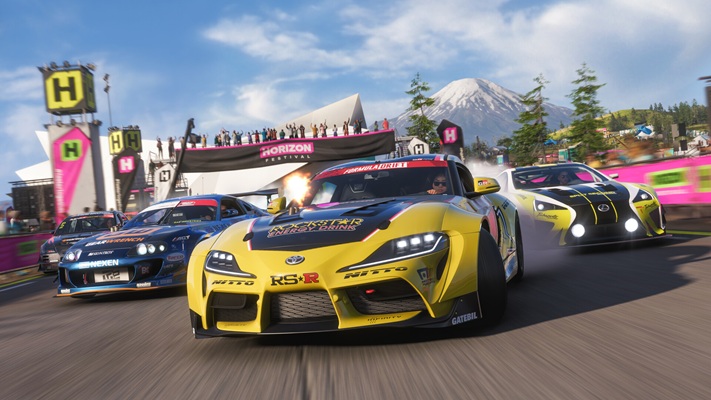
Forza Horizon 6でMODを利用する際の導入手順を、NexusModsを例に詳しく解説いたします。
1. Nexus Modsの公式サイトからアカウント登録
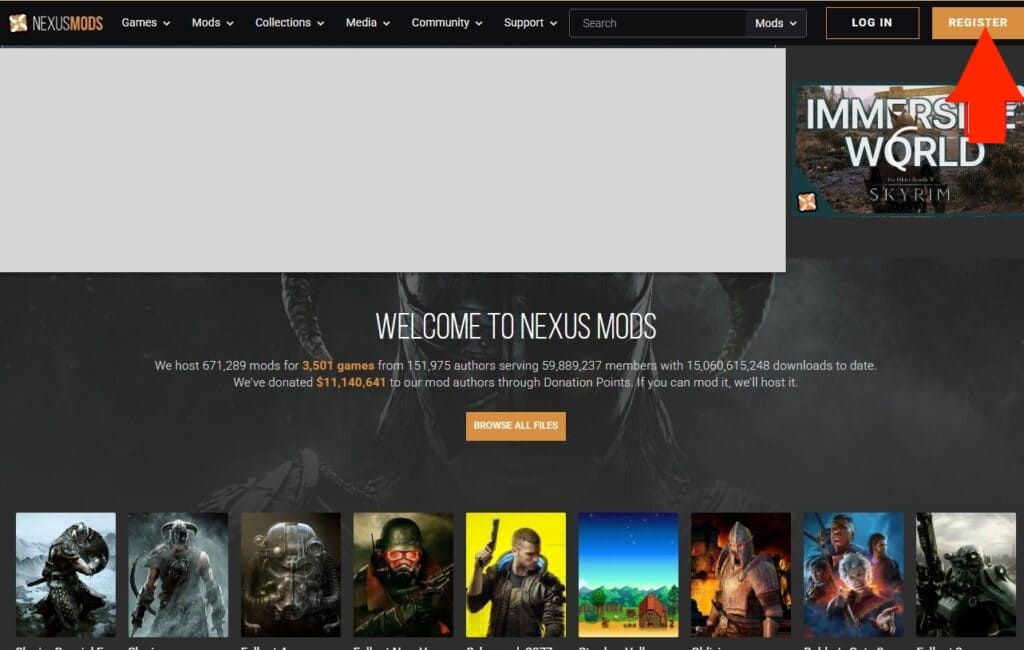
Nexus Modsの公式サイトにアクセスし、右上に表示されている「REGISTER」ボタンをクリックします。
表示された登録フォームに必要事項を入力し、アカウントを作成してください。
2. ダウンロードしたいMODページからダウンロード
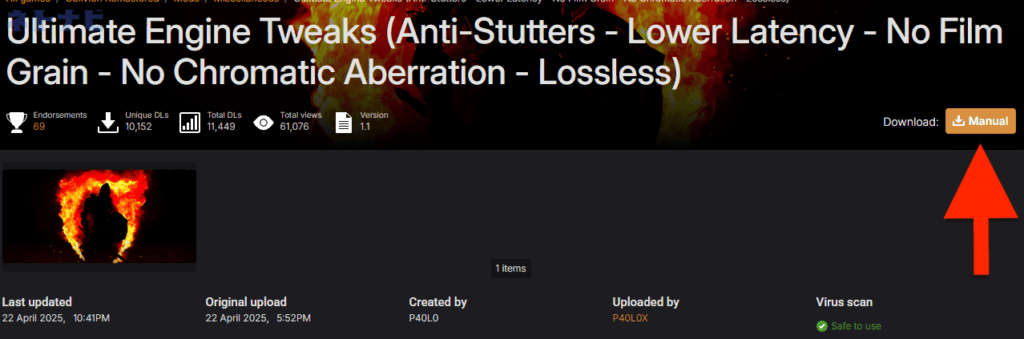
アカウント登録完了後、導入したいMODのページを開き、「MANUAL」というオレンジ色のボタンをクリックします。
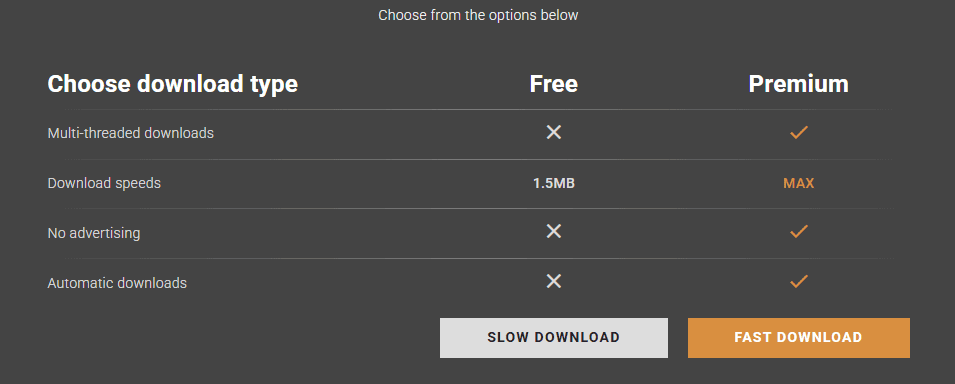
次に表示される「SLOW DOWNLOAD」または「FAST DOWNLOAD」の選択画面では、「SLOW DOWNLOAD」を選んでください。
「FAST DOWNLOAD」はプレミアム会員限定の高速ダウンロードオプションです。
「FAST DOWNLOAD」はプレミアム会員限定の高速ダウンロードオプション
3. MODを導入(方法はMODによって異なる)
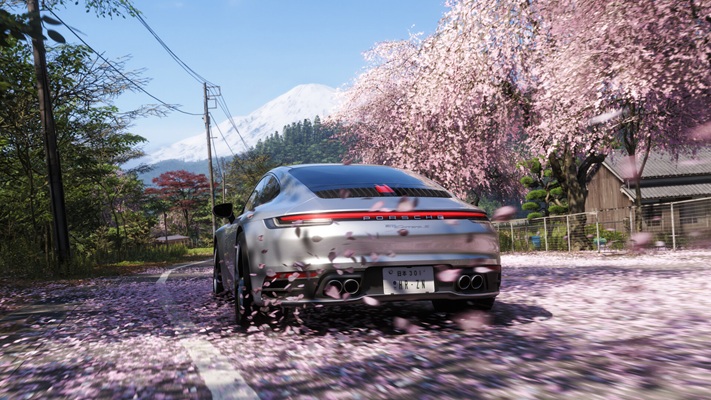
ダウンロード完了後、取得したMODファイルを『Forza Horizon 6』のインストール先ディレクトリに配置、または既存ファイルとの置き換えを行うことでMODが動作します。
また、依存関係のあるMODが必要なケースや、MOD固有のインストール手順が設定されている場合もあるため、各MODの説明文書を必ずご参照ください。
『Forza Horizon 6』のMODに関するよくある質問
Forza Horizon 6のMOD利用でBANされる可能性はある?
オフラインでのプレイ中にMODを使用する分には基本的に問題ありません。
ただし、オンラインロビーへMODを持ち込んだ場合、プレイヤー名の横に「チーター/改造者」タグが表示されるケースがあります。
BANのリスクを避けるためにも、MODの使用はオフラインプレイ限定にすることを強くおすすめします。
MODをインストールしたのに反映されない場合は?
MODごとにインストール方法が異なる点が主な原因として考えられます。
また、一部のMODは別のMOD(前提MOD)を先に導入しておく必要があります。まず各MODの説明ページを再確認してください。
それでも解決しない場合は、いったんMODを削除してから再インストールを試してみてください。
MODをダウンロードして遊んでも問題ない?
オンライン対戦や協力プレイが含まれるゲームでMODを使用すると、ゲームバランスに影響を与える可能性があるためおすすめできません。
一方、ソロプレイが中心のゲームであれば、メーカーの利用規約に違反しない範囲での使用は基本的に問題ありません。利用前に各ゲームの規約を確認しておくと安心です。
MODの管理はどうすればいい?
Nexus ModsのMODを効率的に管理する場合は、VortexというMOD管理ツールの使用をおすすめします。
複数のMODを整理・有効化・無効化する作業が格段にスムーズになります。
まとめ:PC版『Forza Horizon 6』をMODで快適に楽しみたいならゲーミングPCで遊ぶのがおすすめ
PC版『Forza Horizon 6』は、通常プレイでもそれなりのスペックを必要とします。
MODを活用して快適にプレイしたい方は、最適なゲーミングPCの購入を検討しましょう。
また、『Forza Horizon 6』を快適に動かすにはそれなりのPCスペックが求められます。
動作が重く感じている方や、今後スペックアップを検討している方は、「Forza Horizon 6の推奨スペック」記事もあわせて参考にしてみてください。
【関連記事】:『Forza Horizon 6』おすすめゲーミングPCと推奨スペックまとめ!
MODもサクサク動く!オススメの高スペックゲーミングPC|GALLERIA XA7C-R57T
スペック詳細
- OS:Windows 11 Home
- CPU:Core i7-14700F
- グラフィックス:GeForce RTX 5070 Ti 16GB
- メモリ:32GBメモリ DDR5
- ストレージ:1TB Gen4 SSD
\ 公式ショップで商品詳細を確認! /