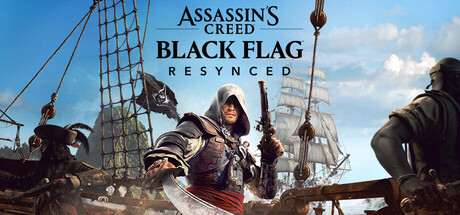
2026年7月9日に発売された『Assassin's Creed Black Flag Resynced(アサシン クリード ブラックフラッグ リシンクト)』。
名作と名高い『ブラックフラッグ』が現行機向けに作り直されたことで、当時プレイしていた人も、今回が初カリブ海という人も一緒に盛り上がっているタイトルです。
そんな本作ですが、PC版では発売からわずか数週間でMODの数がぐんと増えました。
起動時のロゴを飛ばす、画面のオレンジがかった色味を整える、カットシーンのFPS制限を外す——いずれも「遊びやすさ」に直結する部分で、コミュニティの反応も早い印象です。
この記事では、MOD配布サイト「Nexus Mods」で公開されているMODの中から、実際に評価が高く導入する価値のあるものを厳選して紹介します。
あわせて、導入前に押さえておきたい前提条件やトラブルを避けるためのポイントもまとめました。
【関連記事】:『Forza Horizon 6』おすすめゲーミングPCと推奨スペックまとめ!
MODもサクサク動く!オススメの高スペックゲーミングPC|GALLERIA XA7C-R57T
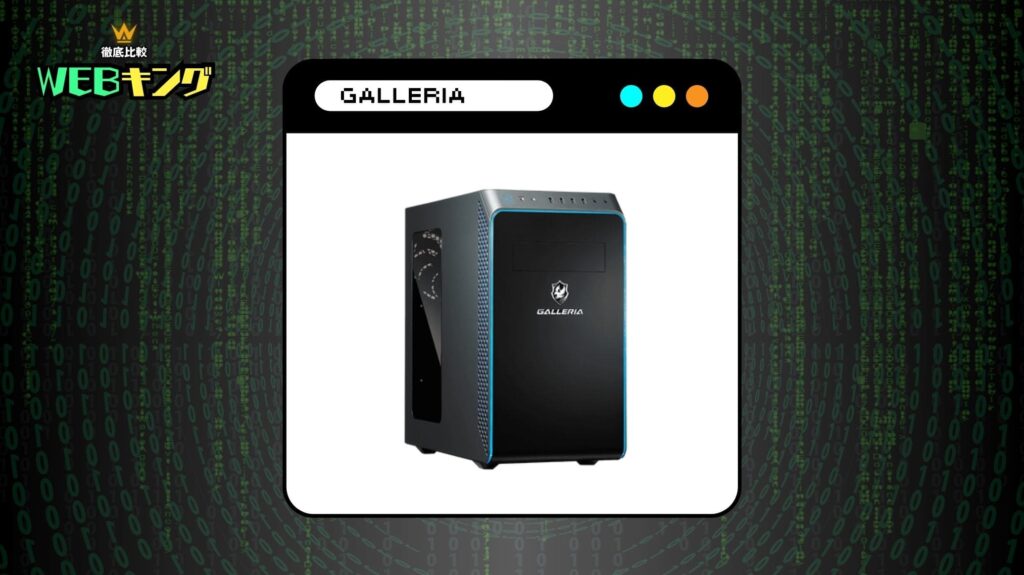
スペック詳細
- OS:Windows 11 Home
- CPU:Core i7-14700F
- グラフィックス:GeForce RTX 5070 Ti 16GB
- メモリ:32GBメモリ DDR5
- ストレージ:1TB Gen4 SSD
\ 公式ショップで商品詳細を確認! /
Assassin's Creed Black Flag ResyncedのおすすめMOD一覧
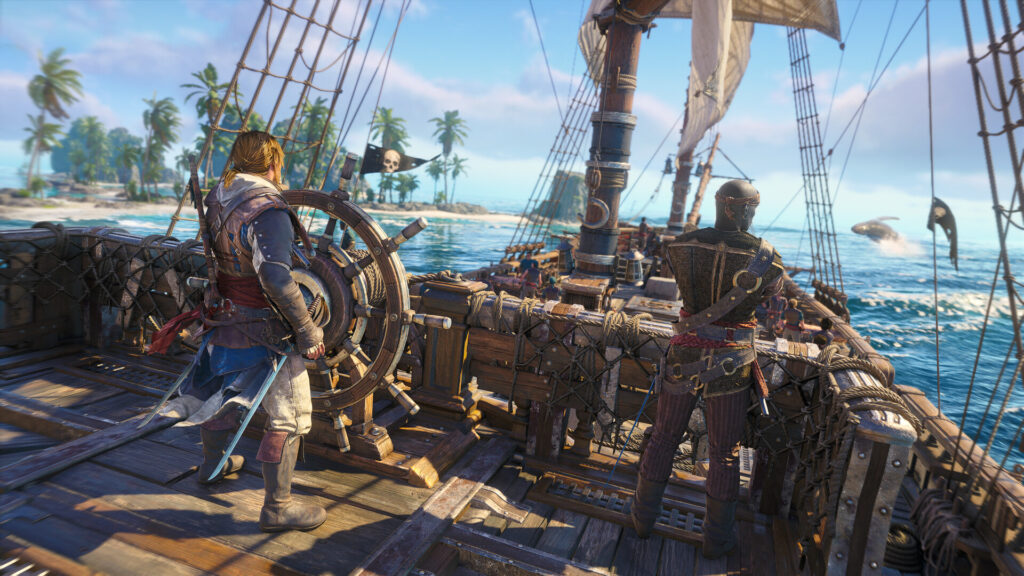
ここからは、Nexus Modsで公開されている『Assassin's Creed Black Flag Resynced』向けMODの中から、おすすめのものを紹介していきます。
ダウンロードの手順はMODごとに異なるため、必ず各配布ページの説明文にも目を通してください。
紹介するMODの早見表
|
MOD名 |
ジャンル |
こんな人におすすめ |
|---|---|---|
|
ACBlackFlagFix |
総合フィックス |
まず1つ入れるなら |
|
Fast Launch |
起動高速化 |
短時間プレイが多い人 |
|
ACBlackFlag Natural Colors |
ReShade |
黄色い画面が気になる人 |
|
Orange Begone |
ReShade |
最小限の色調整で済ませたい人 |
|
BLACK SQUALL |
ReShade |
映画的な画作りが好きな人 |
|
RenoDX – HDR – Color Grade |
HDR修正 |
HDRモニター使用者 |
|
Camera Input Locking and Double Assassination Fix |
操作性改善 |
カメラの硬直が気になる人 |
|
No-HUD-No-Effects |
撮影補助 |
スクショを撮る人 |
|
Cheats |
チート |
ストーリー重視・2周目の人 |
|
Official Inventory Editor Cheat Table |
チート |
素材集めを省きたい人 |
|
Recoded Videos |
容量削減 |
SSDの空きが少ない人 |
ACBlackFlagFix(カットシーンFPS解放・視野角拡張などの総合フィックスMOD)
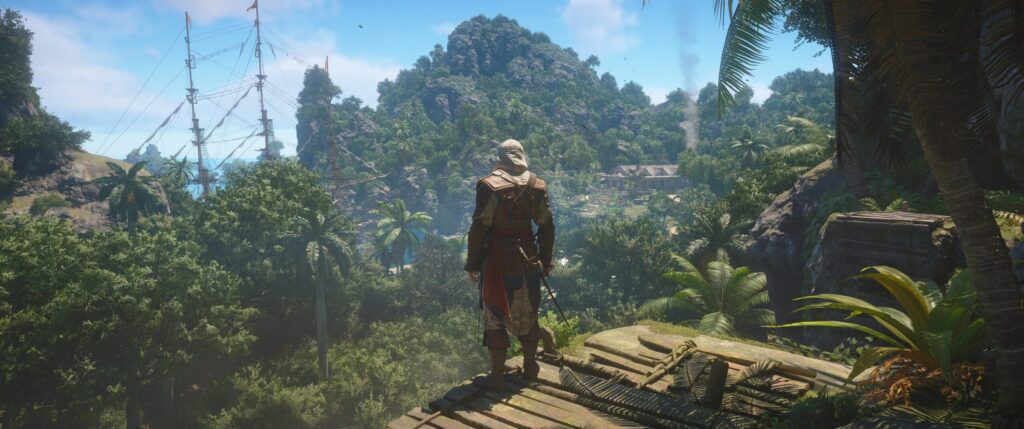
PC版で指摘されている細かな仕様をまとめて手直ししてくれる、いわば詰め合わせ型のフィックスMODです。カットシーンのFPS制限解除、布(クロス)物理演算の60FPS化、カットシーンに入る黒帯(ピラーボックス)の除去、視野角(FOV)スライダーの上限拡張、カットシーンでのフレーム生成対応と、対応範囲がかなり広くなっています。
「ムービーに入った瞬間だけ動きが重く感じる」「視界がもう少し広ければ船の操作がしやすいのに」といった不満は、これ一つでまとめて解消できる可能性があります。何から入れるか迷っているなら、最初の候補に挙げて間違いありません。
>>>MODをダウンロードする
注意点: ゲーム本体のアップデート直後は動作しない場合があります。MODページで対応バージョンを確認してから導入しましょう。
Fast Launch(起動時のイントロムービーをスキップするMOD)
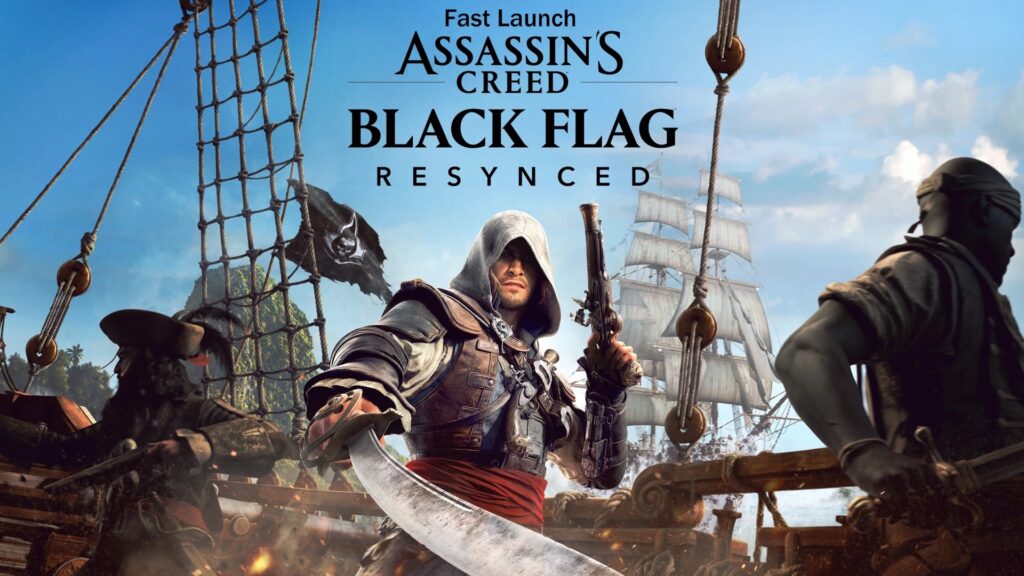
起動するたびに再生されるUbisoftロゴや警告表示を飛ばし、そのままメインメニューへ進めるようにするMODです。全言語版で動作する点が特徴で、日本語版でも問題なく機能します。
1回あたりの短縮は十数秒程度ですが、平日の夜に1時間だけ遊ぶといった遊び方をしていると、この差は意外なほど効いてきます。起動のたびに待たされるストレスがなくなるのは、体感として想像以上です。
>>>MODをダウンロードする
ACBlackFlag Natural Colors(黄色フィルターを除去して自然な色合いにするMOD)
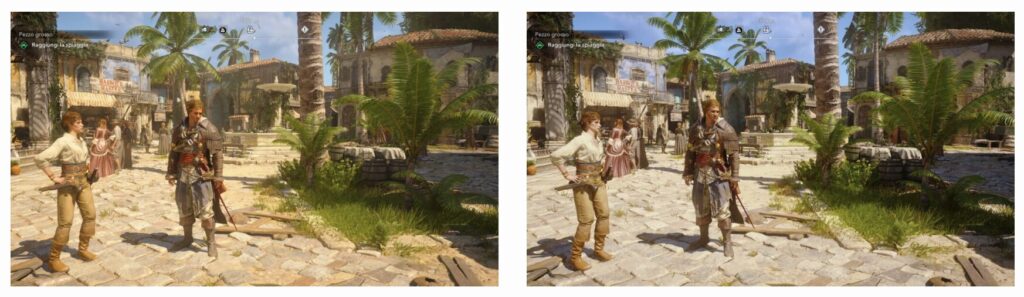
本作の画面全体にかかっている黄色寄りのカラーグレーディングを取り除き、強すぎる彩度を落ち着いたトーンへ整えるReShadeプリセットです。
リメイク版の色味については発売直後から意見が分かれており、そのぶん補正系のプリセットも数多く投稿されています。その中でこのMODが支持されているのは、設定を細かく詰めなくても導入した時点で見栄えが整うからでしょう。海の青と空の色が素直に出るようになり、カリブ海らしい爽快感が戻ってきます。
>>>MODをダウンロードする
Orange Begone(オレンジの色被りだけをピンポイントで除去するMOD)
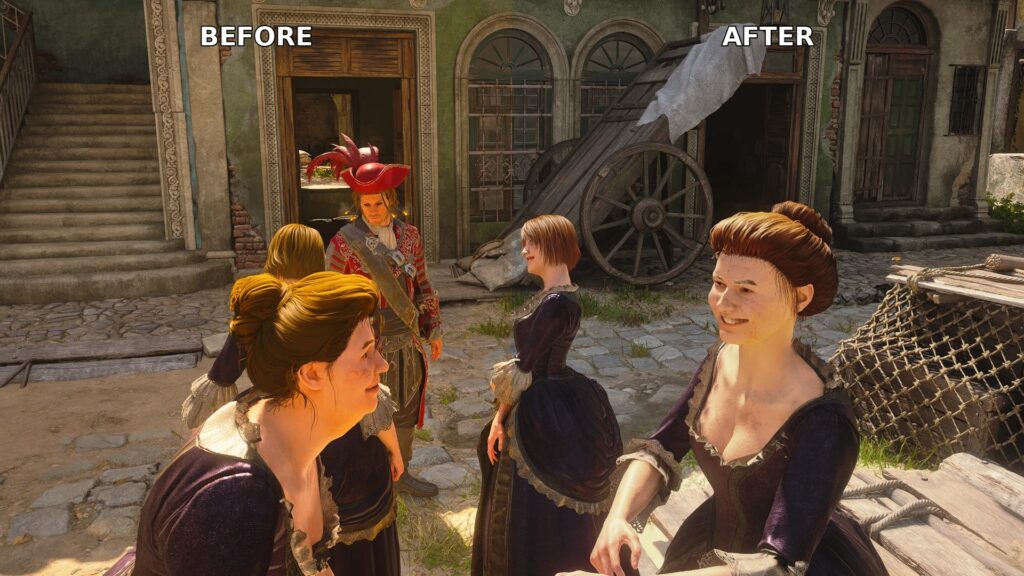
名前のとおり、オレンジ方向の色被りを取ることだけに絞ったシンプルなReShadeプリセットです。
元のグラフィックが持つ雰囲気はできるだけ残したまま、気になる部分だけを削るという方針なので、「全体の印象は変えたくないけれどオレンジ味だけ何とかしたい」という人に向いています。いじる項目が少ないぶん、ReShadeを初めて触る人でも扱いやすい一本です。
>>>MODをダウンロードする
BLACK SQUALL(映画「パイレーツ・オブ・カリビアン」風の色合いにするMOD)
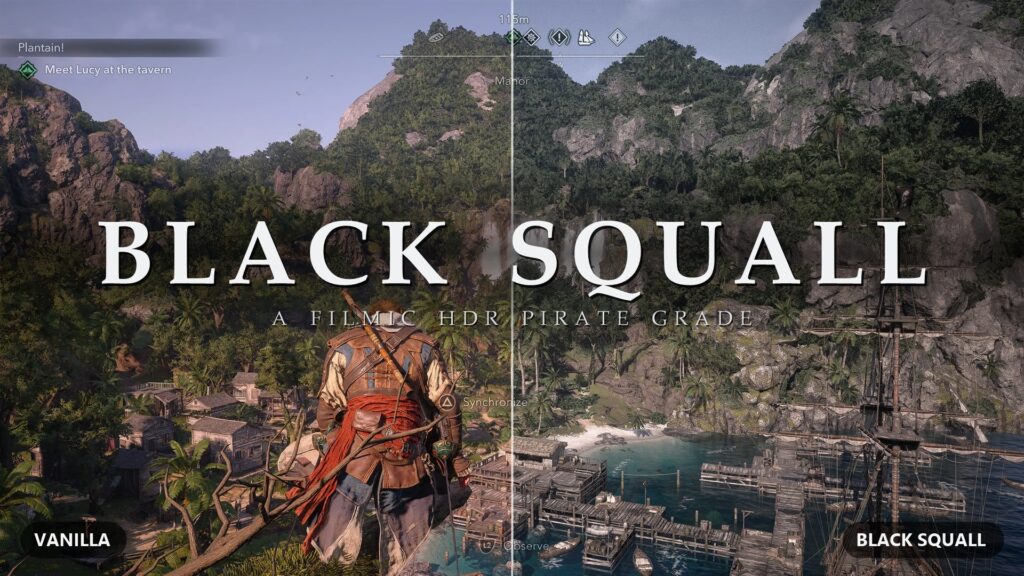
嵐に濡れた甲板や鈍く光る海面といった、海賊映画特有の質感を意識したシネマティックなカラーグレーディングを適用するReShadeプリセットです。
デフォルトの明るく鮮やかな画面が、冷たさと渋みのあるフィルム調へ一変します。それでいて炎の赤や血の色といった要素は沈み込まないよう配慮されているため、戦闘シーンが平板になることもありません。物語の重い部分を雰囲気たっぷりに味わいたい人におすすめです。
>>>MODをダウンロードする
RenoDX – HDR – Color Grade(HDR表示の不具合を修正するMOD)
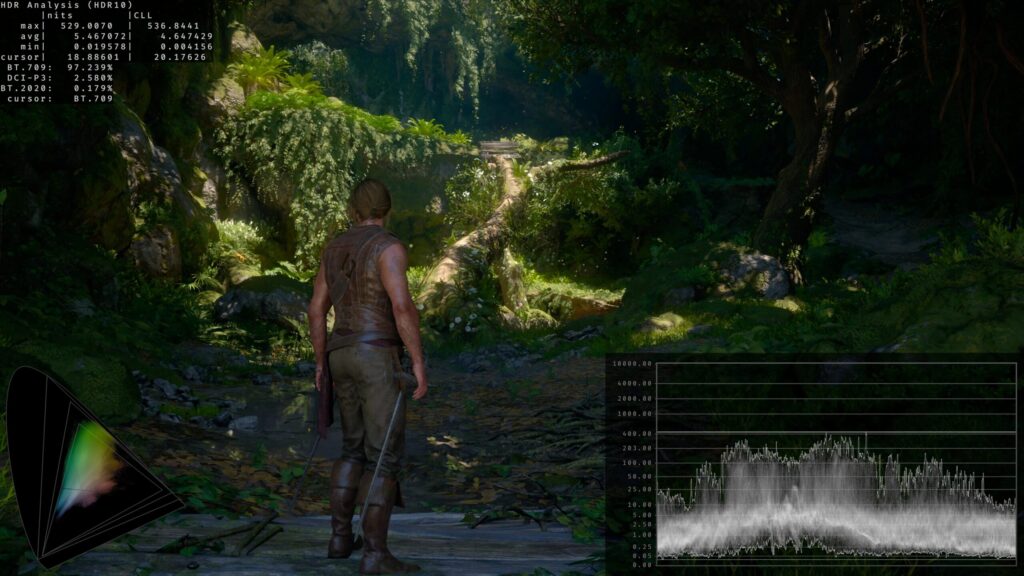
本作のDX12ポストプロセスシェーダーを部分的に書き換えることで、HDR環境で発生するトーンマッピングやUIまわりの表示問題を修正するMODです。
HDR対応モニターで「明るい部分が白く飛んでしまう」「UIだけ異様に眩しい」と感じているなら、効果を実感しやすいはずです。オプション設定で画質面をさらに追い込むこともでき、海外コミュニティでも完成度の高さが話題になっています。SDR環境では恩恵が小さいため、自分のモニターがHDRに対応しているかを確認したうえで導入しましょう。
>>>MODをダウンロードする
Camera Input Locking and Double Assassination Fix(カメラ操作ロックを解除するMOD)
操舵から手を離した直後や、ダブルアサシン(2人同時暗殺)を決めた直後などに起こる一時的なカメラ操作の固定を解除してくれるMODです。
数秒とはいえ視点を動かせない時間があると、次の行動へ移る流れが途切れてしまいます。特に敵陣の中で連続して暗殺を狙う場面では、この硬直が原因で発見されることも珍しくありません。地味ながら、入れた瞬間に操作の手触りが軽くなるタイプのMODです。
>>>MODをダウンロードする
No-HUD-No-Effects(HUDやエフェクトをワンキーで非表示にできるMOD)
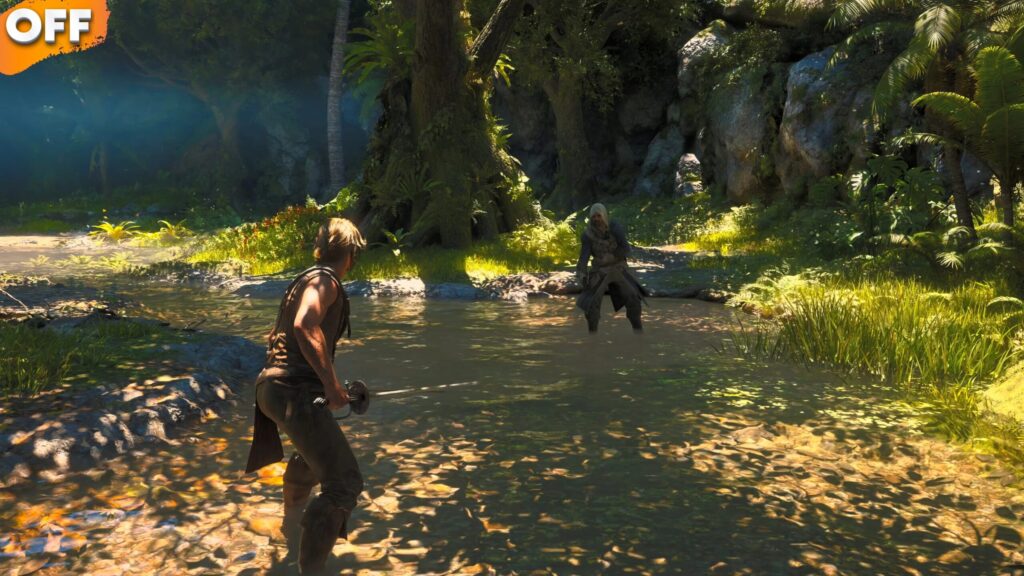
ShaderTogglerを利用して、HUD(UI表示)や被写界深度(DOF)、剣を振ったときの軌跡エフェクトなどをホットキーで切り替えられるようにするMODです。
本作には公式のフォトモードが用意されていますが、こちらは通常プレイ中でもワンキーで画面を素の状態にできるのが利点です。走っている最中の一瞬や、戦闘の流れの中で撮りたい構図があるとき、モードを挟まずそのままシャッターを切れます。UIを消して航海するだけでも没入感がかなり変わるので、撮影目的でなくても試す価値はあります。
>>>MODをダウンロードする
Cheats(ゴッドモードなどを追加するチートMOD)
ゲーム内にチート用のホットキーとオンスクリーンパネルを追加するMODです。
用意されている機能は、ゴッドモード、一撃キル、指名手配の解除、敵から発見されなくなる状態、船の無敵化、船の一撃撃沈など多岐にわたります。さらに弾薬・スモークボム・ポーション・艦砲弾の無限化や、クールダウンの廃止といった項目もテンキーで切り替えられます。
ゲームファイルを直接書き換えないシグネチャベースの設計になっているため、本体がアップデートされても動作し続けやすいのが強みです。物語の続きだけを一気に見たい人や、2周目を気楽に流したい人に向いています。
>>>MODをダウンロードする
Official Inventory Editor Cheat Table(アイテムを自由に入手できるチートテーブル)
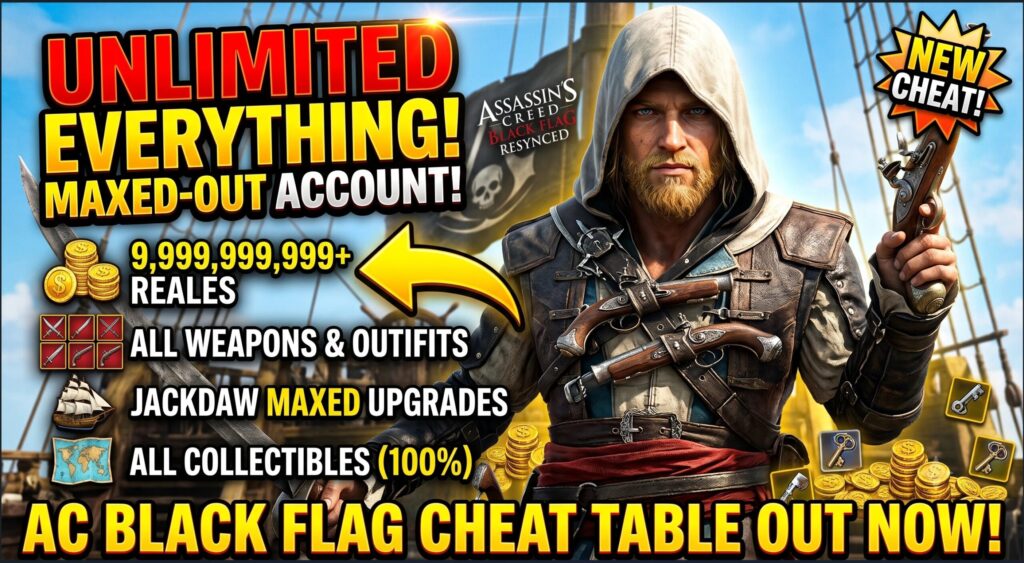
Cheat Engineで読み込んで使うチートテーブルで、ゲーム内アイテムを自由に入手できるようになります。
素材集めや金策のために同じ海域を何度も回るのが面倒に感じる人はもちろん、「船の強化に必要な素材だけ手早く揃えたい」といった部分的な使い方もできるのが便利なところです。徒歩と航海を行き来する本作は移動時間が長くなりやすいため、そこを短縮したい場面で活きてきます。
>>>MODをダウンロードする
Recoded Videos(ムービーファイルを圧縮してゲーム容量を節約するMOD)
起動ロゴやハブ動画、トレイラーといったムービーファイルを再エンコードし、約3.56GBあった動画フォルダを約351MBまで、およそ10分の1に圧縮できるMODです。
削減対象が本編の体験にほとんど関わらない部分なので、プレイ内容に影響を与えずに約3GB分の空きを確保できます。SSDの残り容量が心もとない人や、大作を何本も入れっぱなしにしている人にとっては、費用対効果の高い選択肢と言えるでしょう。
>>>MODをダウンロードする
PC版「Assassin's Creed Black Flag Resynced」にMODを導入する方法と手順
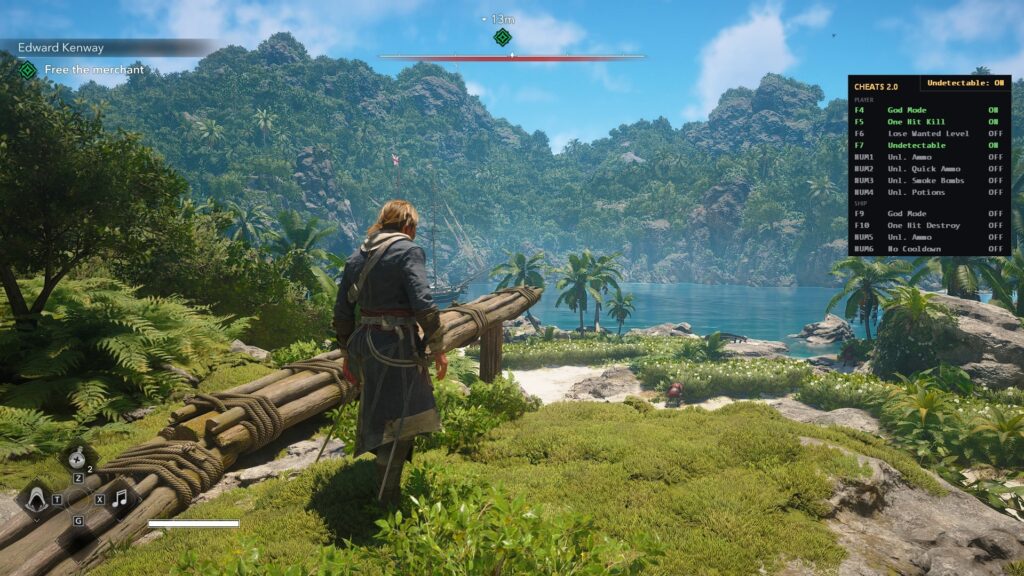
Assassin's Creed Black Flag ResyncedでMODを利用する際の導入手順を、NexusModsを例に詳しく解説いたします。
1. Nexus Modsの公式サイトからアカウント登録
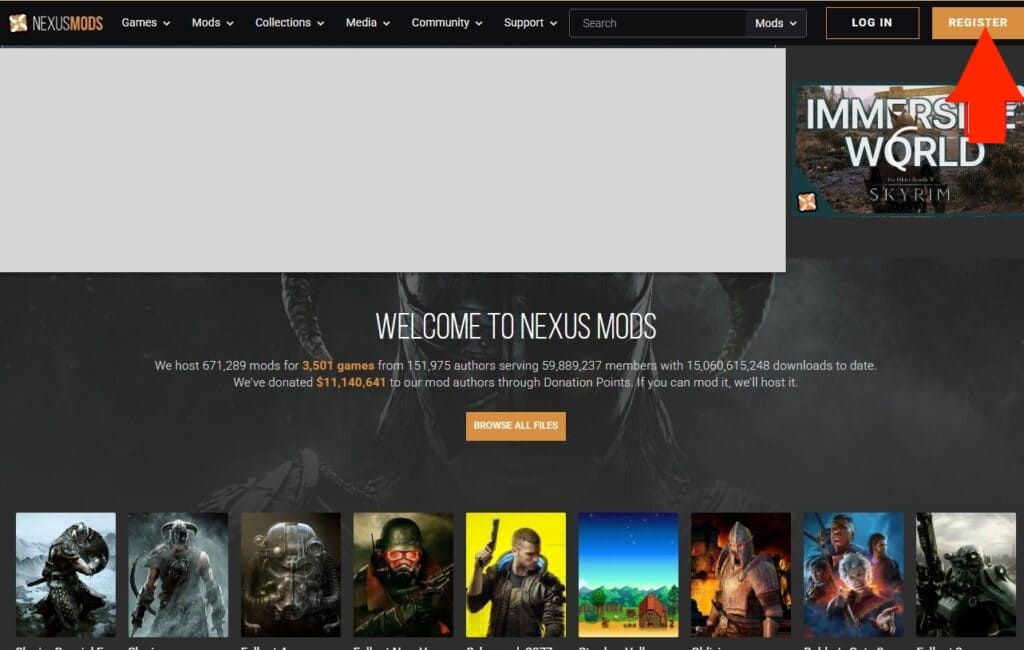
Nexus Modsの公式サイトにアクセスし、右上に表示されている「REGISTER」ボタンをクリックします。
表示された登録フォームに必要事項を入力し、アカウントを作成してください。
2. ダウンロードしたいMODページからダウンロード
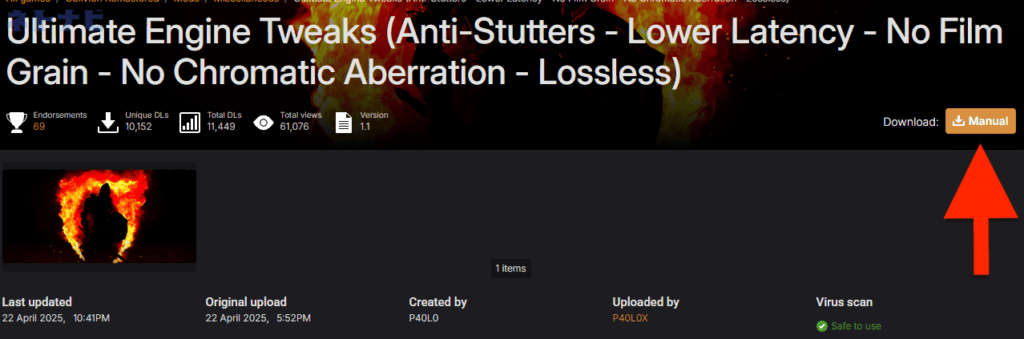
アカウント登録完了後、導入したいMODのページを開き、「MANUAL」というオレンジ色のボタンをクリックします。
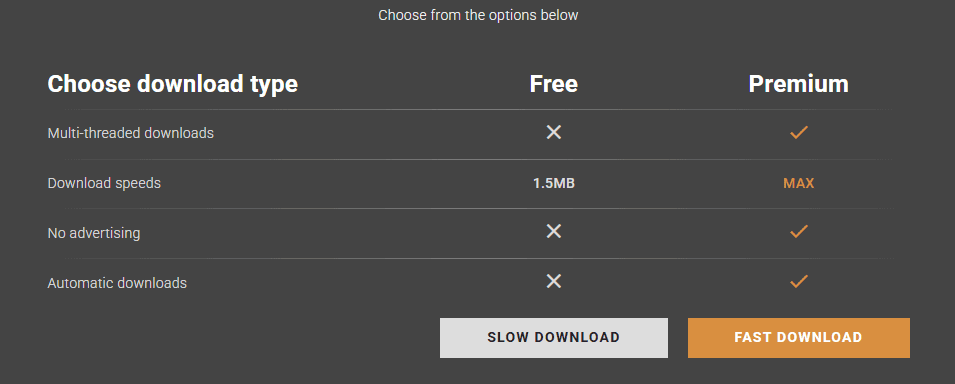
次に表示される「SLOW DOWNLOAD」または「FAST DOWNLOAD」の選択画面では、「SLOW DOWNLOAD」を選んでください。
「FAST DOWNLOAD」はプレミアム会員限定の高速ダウンロードオプションです。
「FAST DOWNLOAD」はプレミアム会員限定の高速ダウンロードオプション
3. MODを導入(方法はMODによって異なる)
ダウンロード完了後、取得したMODファイルを『Assassin's Creed Black Flag Resynced』のインストール先ディレクトリに配置、または既存ファイルとの置き換えを行うことでMODが動作します。
また、依存関係のあるMODが必要なケースや、MOD固有のインストール手順が設定されている場合もあるため、各MODの説明文書を必ずご参照ください。
導入する順番に迷ったときの考え方
紹介したMODをすべて入れる必要はありません。
効果が分かりやすく、他のMODとぶつかりにくいものから順に試していくのが安全です。
おすすめの導入ステップ
- ACBlackFlagFixを入れて、動作面の不満が解消されるか確認する
- Fast Launchで起動まわりを短縮する
- ReShade本体を導入し、色味系プリセットを1つだけ有効にする
- 操作性・撮影系のMODを必要に応じて追加する
- チートや容量削減系は、周回や環境の都合に合わせて最後に検討する
色味系のMODは同時に複数を有効化しないことだけ守っておけば、大きな事故にはつながりにくいはずです。
逆にチート系は進行状況そのものに影響するため、1周目のうちは触らないという選び方も十分ありだと思います。
Black Flag ResyncedのPC版でMODが注目されている背景
リメイク作品は、オリジナル版のファンほど細かい変化に気付きやすいものです。
本作でも「思っていた色と違う」「カットシーンだけ挙動が違う」といった声が発売直後から目立ちました。
こうした"あと一歩"の部分を埋めるのがMODの役割で、実際にNexus Modsで上位に来ているのも、大がかりな追加要素ではなく細かな調整系が中心です。
もう一つの理由として、本作がDX12ベースで作られている点が挙げられます。
ReShadeやShaderTogglerといった汎用ツールが早い段階から動作したため、シェーダーやポストプロセスに手を入れるタイプのMODが作りやすい環境が整っていました。
結果として、発売から日が浅いにもかかわらず色味補正系のプリセットが一気に増えています。
今のところ充実しているジャンルとこれからのジャンル
現時点で数が多いのは、画面の色調整、システム面のフィックス、チート系の3ジャンルです。
逆に、装備やキャラクターモデルを差し替えるタイプ、船やマップに新要素を足すタイプはまだ少なめとなっています。
大型MODは解析が進んでから登場するのが通例なので、このあたりは年内から来年にかけて増えていくと見ておくとよいでしょう。
トラブルを避けるためのリスク管理
MODの導入はすべて自己責任です。公式が想定していない改変である以上、動作が不安定になったりセーブデータが壊れたりする可能性はゼロにはなりません。
オンライン要素を持つタイトルではアカウント側の制限につながるおそれもあるため、リスクを理解したうえで使うことが前提となります。
バックアップは最初の一手として済ませておく
何よりも先にやっておきたいのがセーブデータのバックアップです。
数十時間かけて進めたデータが読み込めなくなったとき、コピーが一つあるかないかで受けるダメージがまるで違います。
フォルダごとコピーしてデスクトップに置いておくだけでも構いません。
アップデート直後は一度MODを外して確認する
ゲーム本体にパッチが当たると、MODが読み込まれなくなったり、起動自体ができなくなったりすることがあります。
バグらしき症状が出たときは、まずMODをすべて外してバニラ状態で起動し、そこで再現するかどうかを切り分けましょう。
バニラで問題が出ないのであれば原因はMOD側にあります。
一度に大量導入せず一つずつ入れる
これは筆者が普段から意識している点ですが、複数のMODをまとめて入れると不具合の原因が特定できなくなります。
特にReShade系は同時に複数のプリセットを有効化すると色が二重にかかって破綻しがちです。
一つ入れて起動、問題なければ次、というテンポで進めるほうが結果的に早く済みます。
Black Flag ResyncedのMODに関するよくある質問
MODを入れると実績やトロフィーは解除されなくなる?
本作向けのMODの多くは実績の取得を妨げるものではありませんが、チート系については解除条件との兼ね合いで想定外の挙動になる可能性があります。
実績をきちんと埋めたい場合は、チート系を無効化した状態で該当条件を満たすようにしておくと安心です。
MODを削除して元に戻せる?
ファイルを追加するタイプであれば、該当ファイルを取り除くことでバニラの状態に戻せます。
ただしMODごとに構成が異なるため、削除手順も配布ページの記載に従うのが確実です。
上書きしたファイルがある場合に備えて、変更前のファイルを別フォルダに保存しておくとより安全に運用できます。
ReShadeを入れると動作が重くなる?
プリセットの内容によります。
色調整だけを行う軽量なものであればフレームレートへの影響はごくわずかですが、ぼかしや光の処理を多く含むプリセットは負荷が上がります。
動作が重いと感じたら、ReShade側で一部のエフェクトを切って様子を見てみましょう。
日本語版でも問題なく動く?
この記事で紹介しているMODは、いずれも言語設定に依存しない仕組みのものが中心です。
ただし、UIのテキスト位置に関わる改変を含むMODでは表示がずれる場合もあるため、導入後は一度メニュー画面を確認しておくと安心できます。
MODの管理はどうすればいい?
Nexus ModsのMODを効率的に管理する場合は、VortexというMOD管理ツールの使用をおすすめします。
複数のMODを整理・有効化・無効化する作業が格段にスムーズになります。
Assassin's Creed Black Flag ResyncedのおすすめMODのまとめ
この記事では、『Assassin's Creed Black Flag Resynced』で使えるおすすめMODを、Nexus Modsの公開情報をもとに紹介しました。
発売から間もない時期にもかかわらず、総合フィックス系の「ACBlackFlagFix」やReShadeプリセットを中心に、実用的な選択肢がすでに揃っています。
今後は装備やキャラクターモデルを差し替えるタイプ、グラフィックそのものを底上げするタイプなど、より規模の大きいMODが登場してくることも期待できるでしょう。
利用はあくまで自己責任となりますが、バックアップと一つずつの導入という基本さえ守っておけば、大きなトラブルは避けられます。
うまく取り入れれば、エドワード・ケンウェイのカリブ海の冒険を、より快適に、より自分の好みに寄せて楽しめるはずです。
MODもサクサク動く!オススメの高スペックゲーミングPC|GALLERIA XA7C-R57T
スペック詳細
- OS:Windows 11 Home
- CPU:Core i7-14700F
- グラフィックス:GeForce RTX 5070 Ti 16GB
- メモリ:32GBメモリ DDR5
- ストレージ:1TB Gen4 SSD
\ 公式ショップで商品詳細を確認! /