
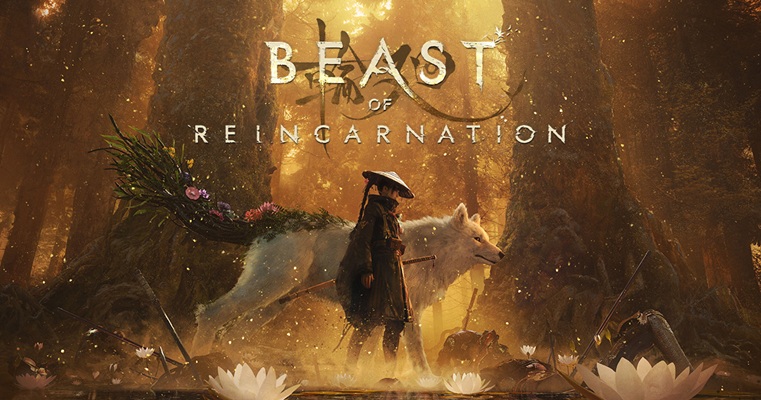
『Beast of Reincarnation』は、ゲームフリーク(GAME FREAK inc.)が手がけ、Fictionsから2026年8月3日に発売されたアクションRPGです。発売直後から注目を集めるタイトルで、PC版ならではの拡張性の高さも魅力のひとつとなっています。
この記事では、現在Nexus Modsで公開されているMODの中から、実用性の高いものをジャンル別に厳選してお届けします。動作を安定させたい方、映像を自分好みに整えたい方、ゲームバランスを調整したい方まで、それぞれの目的に合った一本がきっと見つかるはずです。
MODもサクサク動く!オススメの高スペックゲーミングPC|GALLERIA XA7C-R57T
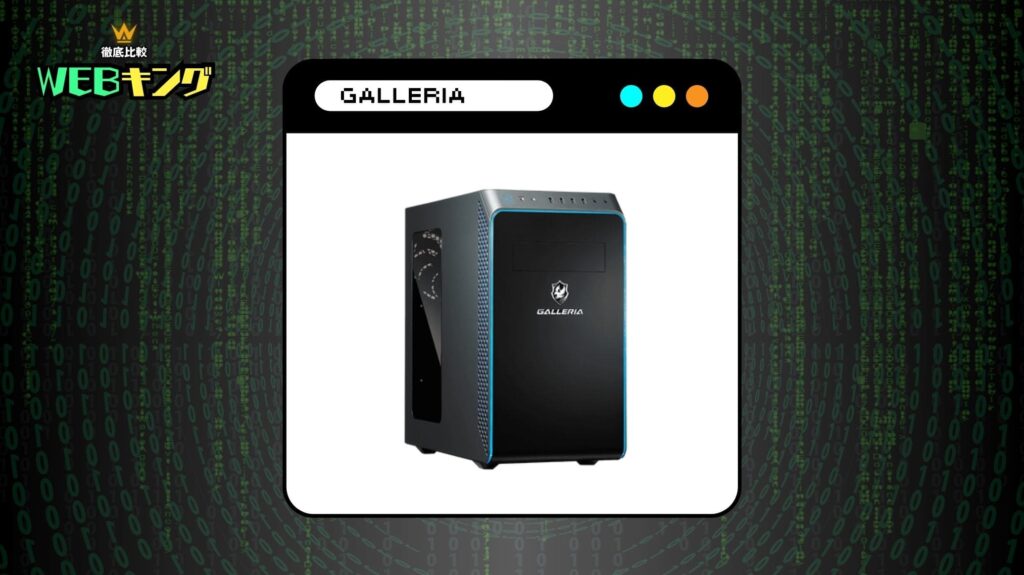
スペック詳細
- OS:Windows 11 Home
- CPU:Core i7-14700F
- グラフィックス:GeForce RTX 5070 Ti 16GB
- メモリ:32GBメモリ DDR5
- ストレージ:1TB Gen4 SSD
\ 公式ショップで商品詳細を確認! /
ジャンル別に選ぶBeast of ReincarnationのおすすめMOD
ここからは、大手MOD配布サイト「Nexus Mods」で公開されている『Beast of Reincarnation』向けMODを、以下の5つのジャンルに整理して紹介していきます。目的に応じて必要な項目から読み進めてみてください。
MODのジャンル分類
- MOD導入ツール系…他のMODを動かすための前提となるローダーやツールを解説
- 快適化・パフォーマンス系…カクつきの抑制やFPS向上など、動作の安定に効くMOD
- 画面・グラフィック系…過剰なぼかしや不要なエフェクトを除き、映像を鮮明にするMOD
- カメラ・解像度系…FOV調整やウルトラワイド対応など、画面表示を整えるMOD
- チート・強化系…アイテム編集やSP調整でゲームバランスを自由にいじれるMOD
MODを入れる前に、次のポイントは必ず押さえておきましょう。
導入前に確認しておきたいこと
- MODの利用はすべて自己責任となります
- 導入前に必ずセーブデータのバックアップを取っておきましょう
- 各MODページの説明文・注意事項に目を通してから作業を進めてください
- ゲームのアップデート後は動作状況が変わる場合があります
すべての土台となるMOD導入ツール系
他のMODを機能させるうえで、最初に導入すべき「前提ツール」を集めたジャンルです。本作は署名のないPAKファイルをそのまま読み込めない仕様のため、まずMODローダーを入れることが出発点になります。
このジャンルのツールは一度セットアップしてしまえば、以降の多くのMODが動作するようになる基盤のような存在です。MOD運用を始めるなら、何よりも先に整えておきたい部分といえます。
Beast Of Reincarnation Mod Enabler(署名なしPAK形式MODを読み込む定番ローダー)
Beast Of Reincarnation Mod Enablerは、署名のないMODを~modsフォルダを介してゲームに読み込ませるための定番ツールです。
多くのPAK形式MODが前提として要求するため、最初に入れておきたい一本。導入方法はゲームのインストールフォルダへフォルダごとドラッグ&ドロップするだけと、非常に手軽なのがありがたいところです。PAK形式のMODを試したい方は、まずここから始めるとスムーズです。
注意点:Game Pass版を利用している場合は、同梱フォルダの名前をWin64からWinGDKへ変更する必要があります。PAK形式MODを導入する際は、基本的にこのツールが前提となる点を覚えておきましょう。
>>>MODをダウンロードする
Sig Bypass and Mod Enabler(PAK/UTOCファイルをサイドロードできる前提ツール)
Sig Bypass and Mod Enablerは、独自の.pakおよび.utocファイルをゲームへサイドロードできるようにするMOD有効化ツールです。
導入はdsound.dllをゲームのBinariesWin64フォルダ(BeastOfReincarnation-Win64-Shipping.exeが置かれた場所)にコピーするだけと、こちらも極めてシンプル。Mod Enablerと役割が似ているため、導入したいMODが求める前提ツールを事前にチェックし、どちらを使うか判断するとよいでしょう。
注意点:Steam版の場合はX:...SteamsteamappscommonBeastOfReincarnationBeastOfReincarnationBinariesWin64が配置先です。Mod Enablerとの競合については、各MODページのコメント欄で最新の状況を確認してください。
>>>MODをダウンロードする
動作を安定させる快適化・パフォーマンス系
本作はUnreal Engine 5を採用しているため、とくにリリース初期のバージョンでは環境によってカクつきやFPS低下が報告されています。このジャンルでは、そうした動作の不安定さを和らげるMODをまとめました。
グラフィック設定よりも一段深い、エンジン側の設定を調整するタイプが多く、控えめな構成のPCからハイスペック機まで幅広く効果を実感できます。とりあえず入れておいて損のない領域です。
Lossless Engine Tweaks(スタッター軽減・レイテンシ改善のEngine.iniチューニング)
Lossless Engine Tweaksは、Engine.iniファイルへ無理のないチューニングを加え、瞬間的なカクつきの軽減・ストリーミング挙動の改善・フレームタイムの安定化を目指すMODです。
外部ツールを一切必要としないシンプルな構成が持ち味で、副作用の少なさから多くのプレイヤーに支持されています。カクつきに悩んでいるなら、まず試してみたい候補です。
注意点:設定ファイルを上書きする方式のため、既存のEngine.iniをバックアップしてから導入すると安心です。ゲームのアップデートでファイルが書き換わった場合は、再度適用が必要になることがあります。配置先はC:Users[ユーザー名]AppDataLocalBeastOfReincarnationSavedConfigです。
>>>MODをダウンロードする
Enables NVIDIA DLSS Frame Generation 2x 3x 4x(Steam版限定・DLSSフレーム生成を有効化)
Enables NVIDIA DLSS Frame Generationは、ゲームがもともと使用しているDirectX 12 / FidelityFXのスワップチェーンを利用して、NVIDIAのDLSS-G(フレーム生成)をSteam版ビルドで有効化するMODです。
ゲーム内にフレーム生成のオプションは用意されていませんが、このMODを入れて「NVIDIA DLSS」を選ぶことで2x相当のベースラインが有効になります。RTX 50シリーズ以降であれば、NVIDIAアプリのオーバーライド機能を使って3x/4x倍率も設定できます。
注意点:SteamのWin64ビルド専用で、Game Pass版(WinGDK)には対応していません。導入前にCheck-Compatibility.cmdで互換性を確認することを強くおすすめします。ゲームアップデート後は必ず再確認してください。動作にはNVIDIAのRTX 20シリーズ以降のGPUが必要です。
>>>MODをダウンロードする
DLSS Startup Fix(起動時にDLSSが上書きされる問題を修正)
DLSS Startup Fixは、Beast of Reincarnationの起動時にAMD FSR1が優先されてしまい、設定したはずのNVIDIA DLSSが元に戻ってしまう不具合を自動で修正するMODです。
ゲーム起動後に一度だけDLSSを再適用することで、設定がリセットされるのを防ぎます。毎回グラフィックス設定を開き直す手間から解放されるのが便利なところ。前提としてRE-UE4SSが必要になります。
注意点:UE4SSのインストールが前提条件です。Game Pass版での動作については、MODページのコメント欄で対応状況を確認してください。UE4SSの導入先はBeastOfReincarnationBinariesWin64ue4ssModsフォルダになります。
>>>MODをダウンロードする
映像を鮮明に整える画面・グラフィック系
ゲームの映像品質を、より自分の好みに近づけたい方に向けたジャンルです。本作はUE5ならではのTAAやポストプロセスエフェクトが過剰だと感じるユーザーも少なくなく、リリース直後からこの系統のMODが数多く登場しています。
スクリーンショット撮影や、プレイ中の視認性向上にも役立つMODが揃っています。標準のグラフィック設定だけでは物足りない方は、ぜひ手を伸ばしてみてください。
Anti Blur Reshade(ぼやけた画質をReShadeでクリアに改善)
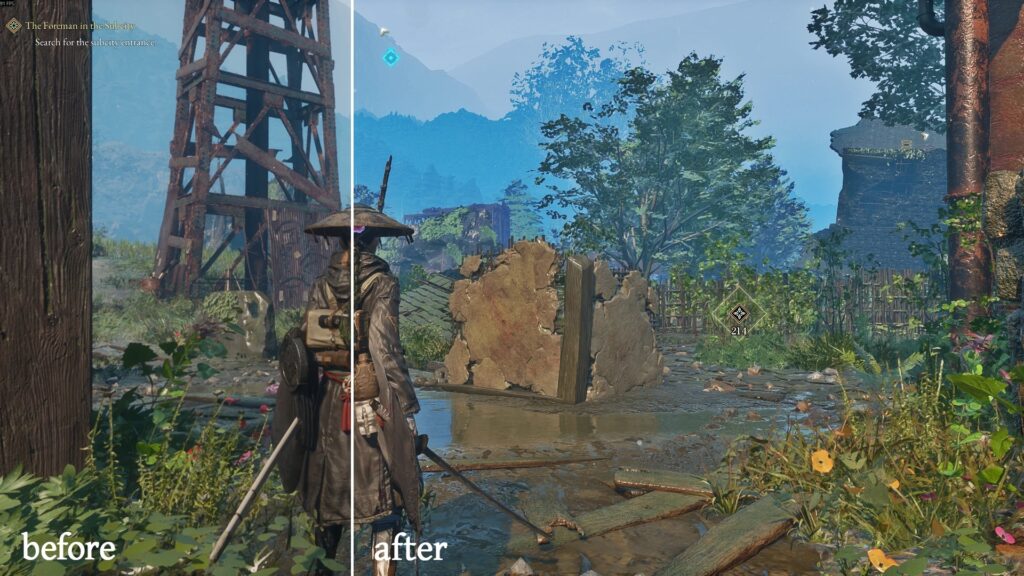
Anti Blur Reshadeは、ゲームの初期映像に強くかかっているぼかしを取り除き、画面全体をよりシャープに仕上げるReShadeプリセットです。
設定ファイルをゲームフォルダに置くだけで適用でき、導入後は「かなりクリアになった」と多くのユーザーから好評を得ています。スクリーンショットにこだわる層からも人気の一本です。
注意点:別途ReShade本体のインストールが必要です(reshade.meからダウンロード)。ReShadeはDLL形式のツールのため、他のDLL系MODと競合するケースがあります。導入後にReShadeのオーバーレイが表示された場合は「Home」キーから設定を開けます。
>>>MODをダウンロードする
Remove Force PP and Reduce Pop-in(強制ポストプロセス無効化・ポップイン軽減)
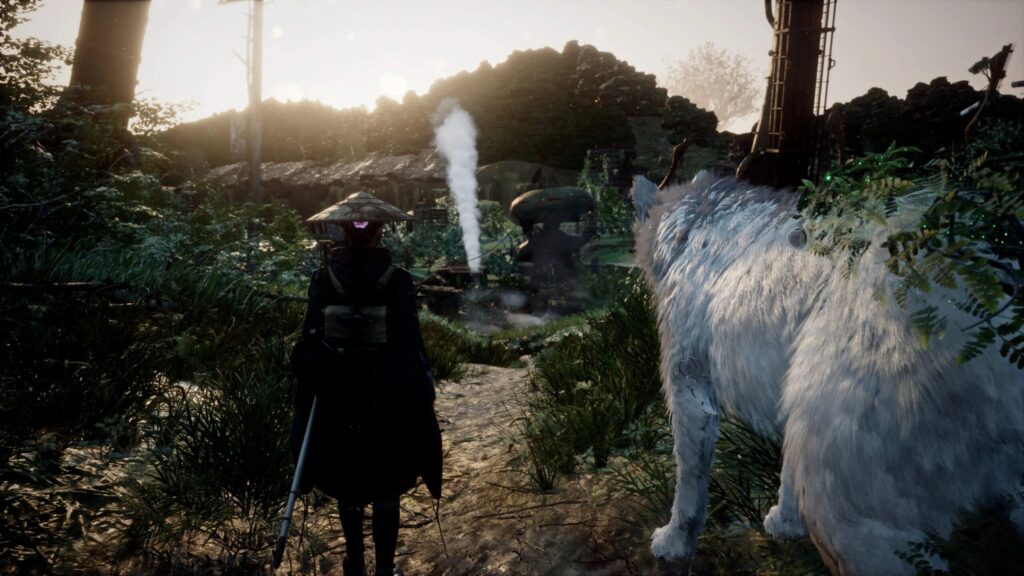
Remove Force PP and Reduce Pop-inは、ゲームが強制的に適用しているポストプロセスエフェクトを無効化し、背景オブジェクトが突然現れるポップインを軽減するMODです。
映像のクリアさを重視するプレイヤーや、ポップインが気になっていた方にとって、入れるだけで快適さが増す軽量MOD。他のグラフィック系MODと組み合わせて使うのにも向いています。
注意点:エンジン設定ファイルを調整するタイプのMODです。導入先フォルダはC:Users[ユーザー名]AppDataLocalBeastOfReincarnationSavedになります。ゲームアップデート後に設定が初期化される場合があるので注意してください。
>>>MODをダウンロードする
No-HUD-No-Effects – Toggle Swing Trails and MORE(HUDとエフェクトをホットキーで瞬時に切り替え)
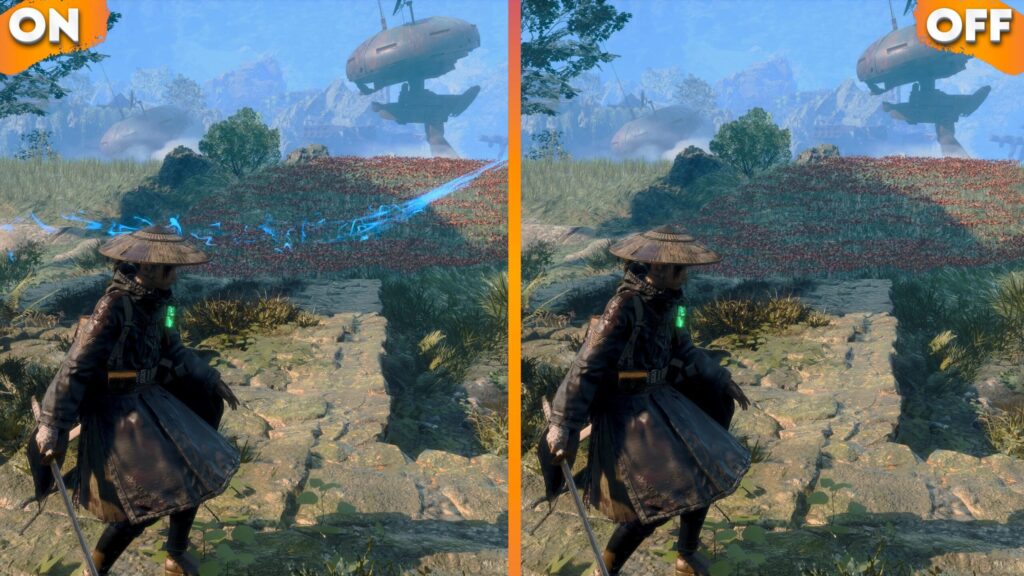
No-HUD-No-Effectsは、ReShadeのShaderTogglerを活用し、HUDやスウィングトレイル・ヒットスパーク・パリィエフェクトといった多数の演出を、ホットキーで個別にON/OFF切り替えできるMODです。
ENDキーでHUDを非表示にしたり、NUMPAD *でスウィングトレイルを消したりと、細かな制御が可能です。スクリーンショットやプレイ動画の撮影時に、余計な表示のないすっきりした画面を作りたい方にうってつけです。
注意点:ReShade本体とShaderTogglerアドオンが別途必要になります。ホットキーの変更はReShade GUI(HOMEキー)の「Add-ons」タブから行えます。導入時はゲームのBinariesフォルダ内に、zipの中身をすべてコピーしてください。
>>>MODをダウンロードする
画面表示を最適化するカメラ・解像度系
本作はデフォルトのFOVがやや狭めに設定されており、ウルトラワイドモニターでは黒帯が出てしまう問題もあります。このジャンルのMODは、そうした画面周りの不満をまとめて解消してくれます。
とりわけウルトラワイドモニターを使っている方や、「画面が窮屈に感じる」という方にとっては、ほぼ必須といえるMODが揃っています。自分のプレイ環境に合わせて選んでみてください。
Custom FOV(FOVをホットキーで自由に調整・カットシーン自動復元)
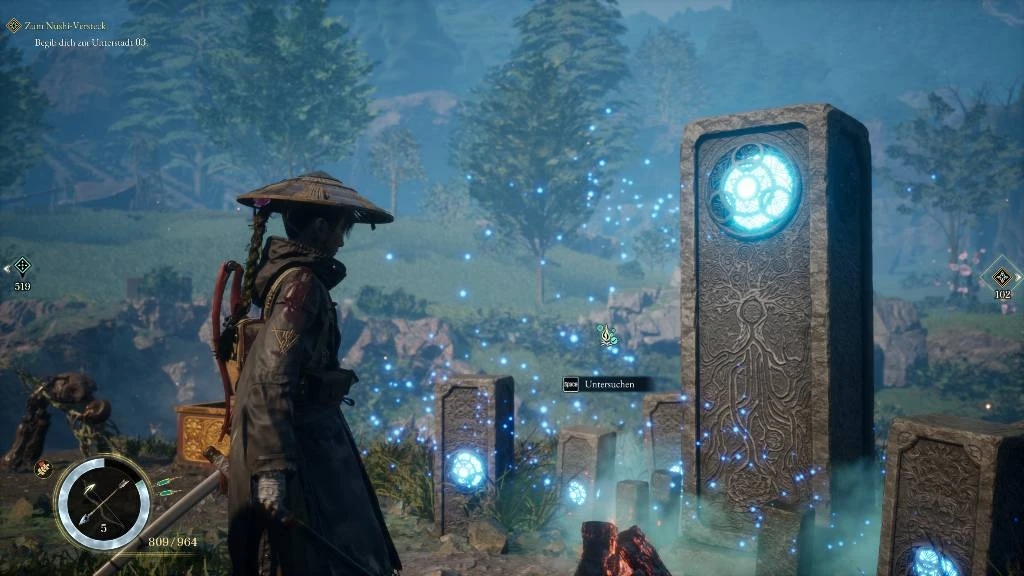
Custom FOVは、UE4SSを利用してゲームロード時にFOVを自動でFOV 100に設定し、F6/F7キーで自由に増減、F8でリセットできるMODです。
カットシーン中はFOVロックが自動的に解除されてデフォルトのカメラ設定が適用され、シーンが終わると再びFOV 100へ自動で戻ります。毎回コンソールコマンドを入力せずに済む設計になっているのがうれしいポイントです。
注意点:前提としてUE4SSのインストールが必要です。導入先はBeastOfReincarnationBinariesWin64ue4ssModsフォルダになります。カットシーンのFOV自動検出が万全ではない場合があると作者も記しているため、不具合を感じたらMODページのPostsタブを確認しましょう。
>>>MODをダウンロードする
BeastOfReincarnationFix(ウルトラワイド・解像度・コンソール有効化のASIプラグイン)
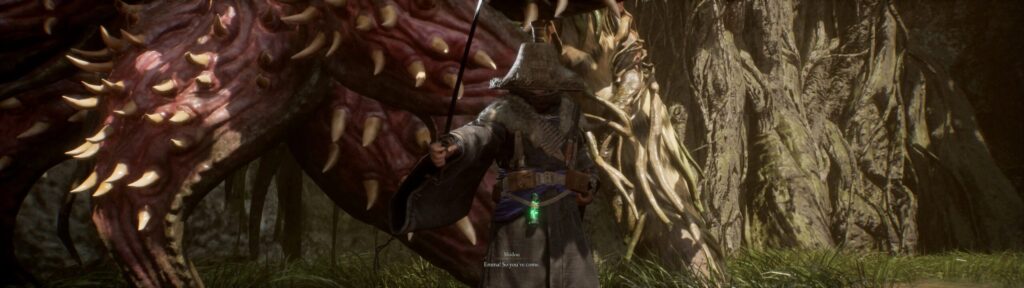
BeastOfReincarnationFixは、ASIプラグイン形式で、ウルトラワイド/ナロー解像度サポート・FOV修正・コンソール有効化・HUD問題の修正などをまとめて実現する多機能MODです。
21:9・16:10をはじめとする非標準アスペクト比でのプレイに対応し、黒帯(ピラーボックス)を排除します。BeastOfReincarnationFix.iniファイルを編集すれば、各機能を個別に有効化・無効化することも可能です。
注意点:Steam版はBinariesWin64フォルダ、Game Pass(MS Store)版はContentBeastOfReincarnationBinariesWinGDKフォルダへ、zipの中身を展開して導入します。Steam Deck / Linux環境向けの追加手順がページに記載されているため、該当する方は必ず目を通してください。
>>>MODをダウンロードする
難易度を自分好みに変えるチート・強化系
「難しすぎてストーリーに集中できない」「2周目はテンポよく進めたい」——そんなプレイヤーに向けて、ゲームバランスを自由に調整できるMODを紹介します。本作はソウルライク寄りの手応えある難易度なので、この手のMODへのニーズは高めです。
あくまでシングルプレイ専用のゲームですので、自分だけが楽しむ範囲で活用する分には問題ありません。探索やビルドの試行錯誤を存分に味わいたい方にもおすすめの領域です。
Beast Of Reincarnation Inventory Editor(全502アイテムのインベントリ管理+ステータス編集)
Beast Of Reincarnation Inventory Editorは、ゲーム内の全502アイテムを名前・カテゴリー・IDで検索しながら管理できるインベントリ編集ツールです。
アイテムの追加・設定・最大化・削除に加え、ゴッドモード(HP固定)・全回復・68種以上のステータス編集(攻撃/防御/運/スキルダメージ/弓ドロー速度/属性蓄積値など)にも対応しています。ゲームの内部関数を用いた処理のため、スタック上限もきちんと反映されるのが特徴です。
注意点:RE-UE4SSが前提として必要です。UIはUE4SS Debugging ToolsウィンドウのGUIコンソール内に表示されるため、UE4SS-settings.iniの[Debug]セクションでGuiConsoleEnabled = 1とGuiConsoleVisible = 1を設定する必要があります。ゲームバランスへの影響が非常に大きいため、チート利用に抵抗のある方はご注意ください。
>>>MODをダウンロードする
Half Skill Points Cost(スキル習得に必要なSPを半減)
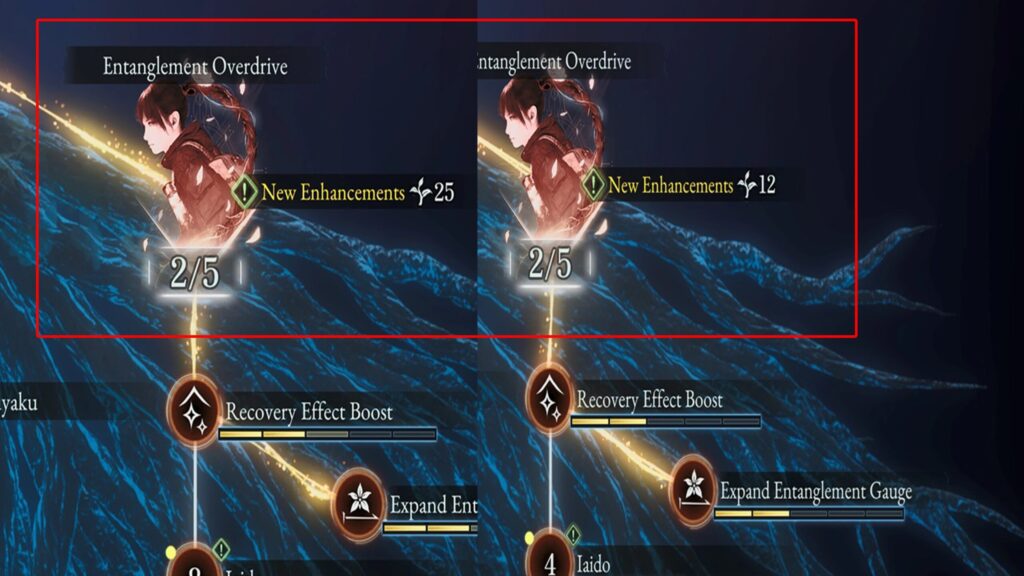
Half Skill Points Costは、スキルの習得に必要なスキルポイントのコストを半分に抑える、PAK形式のシンプルなMODです。
「スキルポイントを貯めるための周回がしんどい」「もっと気軽にビルドを試したい」という方に向けた軽量MOD。導入もPAKファイルを~modsフォルダに置くだけと手軽です。
注意点:Mod Enabler(もしくはSig Bypass and Mod Enabler)が前提として必要です。PAKファイルの配置先はSteamLibrarysteamappscommonBeastOfReincarnationBeastOfReincarnationContentPaks~modsです。ゲームバランスに直接影響するため、初回プレイには向きません。ビルド研究やクリア後の周回向けと割り切って使うのがおすすめです。
>>>MODをダウンロードする
PC版でMODを導入する手順
『Beast of Reincarnation』のMODは、基本的に「Nexus Mods」から入手します。ここでは大まかな流れを3ステップで解説します。
ステップ1:Nexus Modsで目的のMODを探す
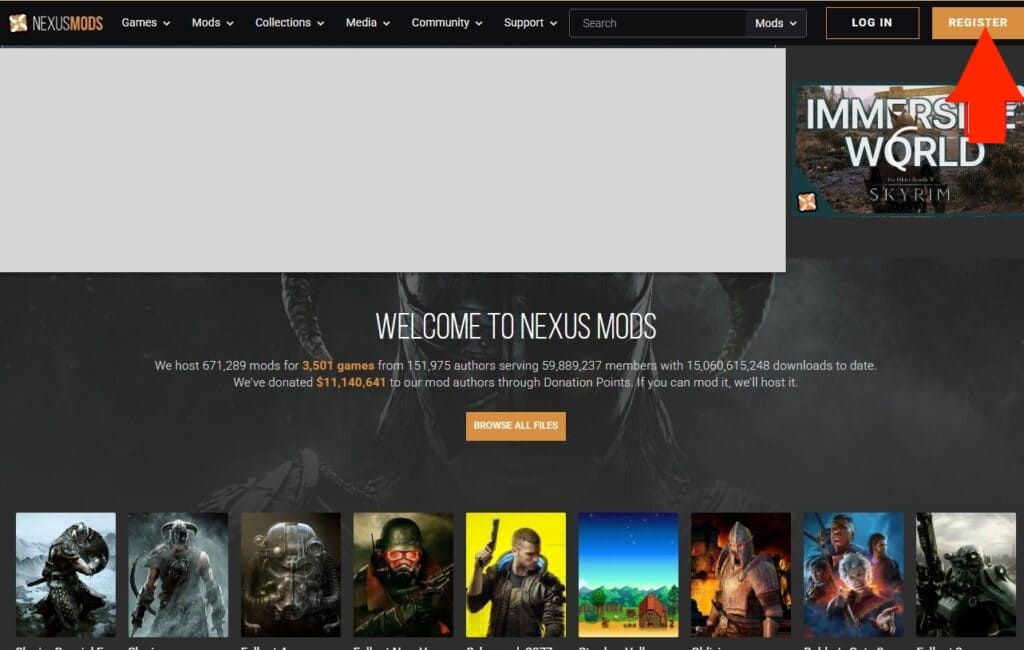
まずはNexus Modsのアカウントを用意し、Beast of Reincarnationのページから導入したいMODを探します。各MODページの説明文には前提ツールや配置先が明記されているので、ダウンロード前に必ず確認しておきましょう。
ステップ2:前提ツールを先に導入する
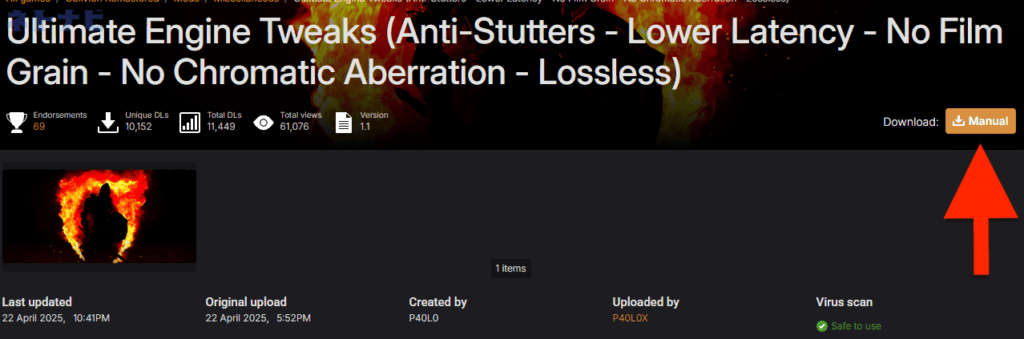
本作はMod EnablerやUE4SSといった前提ツールが必要になるMODが多くあります。目的のMODが要求するツールを先にセットアップしておくことで、後の作業がスムーズに進みます。
ステップ3:MODファイルを所定のフォルダへ配置する
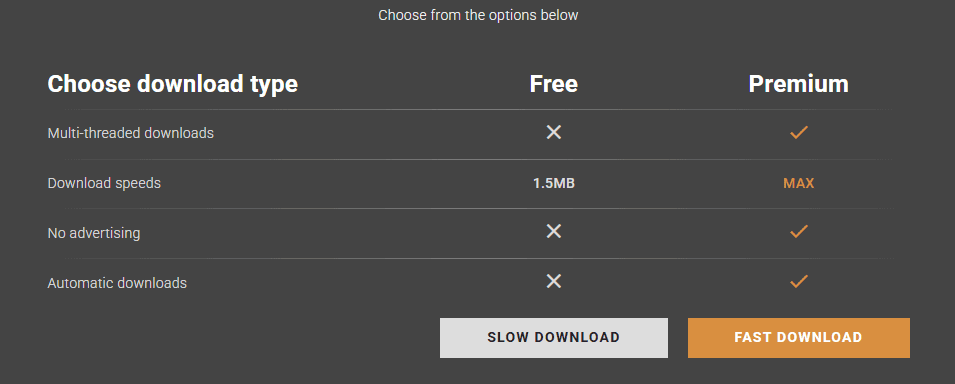
ダウンロードしたファイルを、MODページに記載された配置先フォルダ(~modsやue4ssModsなど)にコピーします。配置後にゲームを起動し、MODが正しく反映されているかを確認すれば完了です。
Beast of ReincarnationのMODに関するよくある質問
MODの導入は自己責任なのでしょうか
はい、MODの利用はすべて自己責任となります。導入によってセーブデータが破損したり、ゲームが正常に動作しなくなったりする可能性もあるため、作業前には必ずセーブデータのバックアップを取っておきましょう。
Game Pass版でもMODは使えますか
MODによって対応状況が異なります。たとえばフレーム生成系のMODはSteam版専用のものもあり、Game Pass版(WinGDK)では別途フォルダ名の変更が必要になるケースもあります。各MODページの説明文で対応状況を必ず確認してください。
MODを入れるとゲームが重くならないか心配です
快適化・パフォーマンス系のMODはむしろ動作を安定させる方向に働きます。ただし高負荷な処理を伴うMODや複数のMODを同時に導入した場合は、環境によって負荷が増すこともあります。快適に遊ぶなら、余裕のあるスペックのPCを用意しておくと安心です。
最新のMODはどこで確認できますか
公式のMOD配布サイト「Nexus Mods」のBeast of Reincarnationページで、随時追加される最新のMODを確認できます。リリースからまだ日が浅いため、今後もラインナップが充実していくと期待されます。
Beast of ReincarnationおすすめMODまとめ
リリースから間もないにもかかわらず、Nexus Modsにはすでに数多くのMODが登場しており、コミュニティの熱量は今後さらに高まっていくと見られます。
ウルトラワイド対応や画質の改善といった、本来ならゲーム側で対応してほしい部分をMODが補っているケースも目立ちます。PC版プレイヤーにとって、MOD導入はもはや欠かせない選択肢のひとつになっているといえるでしょう。
とはいえ、MODの利用はあくまで自己責任です。導入前にはセーブデータをバックアップし、各MODページの説明文と注意事項をしっかり確認してから進めてください。最新のMOD一覧は、公式配布サイト「Nexus Mods」のBeast of Reincarnationページでチェックしてみましょう。
MODもサクサク動く!オススメの高スペックゲーミングPC|GALLERIA XA7C-R57T
スペック詳細
- OS:Windows 11 Home
- CPU:Core i7-14700F
- グラフィックス:GeForce RTX 5070 Ti 16GB
- メモリ:32GBメモリ DDR5
- ストレージ:1TB Gen4 SSD
\ 公式ショップで商品詳細を確認! /