
© Cold Symmetry / Playstack / Steam
Nexus Modsの公式APIで209本(公開中182本)を1本ずつ確認し、そこから13本を選びました。『Mortal Shell II』は2026年8月20日発売のWindows専用タイトルです。
MODは土台が要るものと単体で動くものに分かれます。13本のうちUE4SS依存が5本、土台なしで動くのが4本。まずUE4SS for MS2を入れ、次に土台の要らない4本で動作を確かめる順番なら失敗しにくくなります。MOD情報は2026年8月30日、公式スペックは同日にSteamで調査しました。
MOD13本の全体像、UE4SS依存が5本
© Cold Symmetry / Playstack / Steam
MODを片っ端から入れると、まず動かない組み合わせに当たります。『Mortal Shell II』のMODは土台が要るものと、単体で動くものにはっきり分かれます。ここを先に把握しておくと失敗が減ります。
土台別の内訳、依存5本と土台なし4本
| 必要な土台 | 本数 | 該当するMOD |
|---|---|---|
| UE4SS for MS2 | 5本 | AutoPickup(UE4SS版)/Minimap/DarkSky/Simple PhotoMode/UE4SS Cheat Menu |
| DML | 1本 | AutoPickup(DML版) |
| ReShade | 1本 | Mortal Shell 2 Enhanced |
| 土台なしで動く | 4本 | No Intro/Disable depth of field/Better Dash/Ultimate Starter Save |
| 土台そのもの | 2本 | UE4SS for MS2/DML - DmgModLoader |
この記事で紹介する13本を、必要な土台ごとに数え直しました。13本のうち5本がUE4SSを前提としています。複数を併用したいなら、UE4SS for MS2を最初に入れるのが合理的です。逆に起動ロゴを飛ばしたいだけ、ダッシュを伸ばしたいだけなら、土台なしの4本だけで完結します。
導入前のバックアップと、確認する3点
- セーブデータのバックアップ。チート・補助系はセーブを直接触るので、先に控えを取ります。
- UE4SSのバージョン一致。MOD側が想定する版とずれると起動時に落ちることがあります。
- 本体アップデート後の再確認。ゲーム側の更新でPAKやiniが無効化されるMODがあります。
MODの導入は自己責任です。1本ずつ入れて起動を確かめながら進めると、問題が起きた場所を特定しやすくなります。
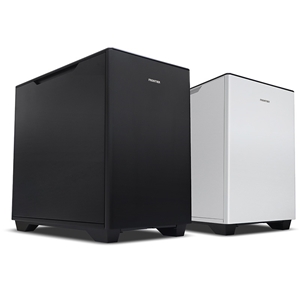
FRGKB550/5060 / FRONTIER
公式の最低要件(RTX 2060 SUPER / RX 6600)に対して1.64倍。MODを重ねても余裕を残せる20万円以下の構成です。
| CPU | AMD Ryzen 7 5700X プロセッサー (3.40GHz [最大4.60GHz] / 8コア / 16スレッド / 32MB L3キャッシュ / TDP 65W) |
|---|---|
| GPU | NVIDIA GeForce RTX 5060 【MSI RTX5060 8G SHADOW 2X OC】 |
| メモリ | 16GB (16GB x1) DDR4 |
| ストレージ | 1TB M.2 NVMe SSD【Gen4】 (OSインストール) |
| OS | Windows 11 Home 64bit版 ※初期設定はインターネット接続が必須となります。 |
199,800円(税込)
画像:FRONTIER(商品ページより)
導入基盤系2本、先に入れるのはUE4SS for MS2
© Cold Symmetry / Playstack / Steam
ほかのMODを読み込ませるための土台です。ここを間違えると、後から入れたMODがまったく反応しません。
UE4SSとDMLは系統の異なるローダーで、MODごとにどちらへ対応しているかが決まっています。UE4SSはファイルを \Sparta\MortalShell2\Binaries\Win64 へコピーするだけで導入でき、Linuxでも起動パラメーターの指定で動きます。DMLはZIPを展開したあと、ゲーム内コンソールで dml add MOD名 と入力して有効化します。
UE4SSとDMLの違いと、選び分けの基準
UE4SSはバージョンの一致がとくに重要です。MOD側が想定する版とずれていると、起動した瞬間に落ちることがあります。うまくいかないときは、まずUE4SSの版を疑ってください。
おすすめMOD2本

1UE4SS for MS2 / Framecore
LuaスクリプトMODとBlueprint MODを読み込む土台。この記事の13本のうち5本が前提にしており、事実上この作品のMOD環境の入口です
- 対応 v1.1
- ローダー本体
- 推薦 117
- 更新 2026年8月26日
画像:Nexus Mods(配布ページより)

2DML - DmgModLoader / dmgvol
DLL注入を使わずBlueprintベースのLogicModsを読み込む軽量ローダー。UE4SSでうまくいかなかったときの代替になります
- 対応 vv0.5
- ローダー本体
- 推薦 13
- 更新 2026年6月8日
画像:Nexus Mods(配布ページより)
バージョン不一致と競合の避け方
両方を同時に使う場合は競合に注意してください。どちらのローダーを使うかは好みではなく、入れたいMODがどちらに対応しているかで決まります。配布ページの必須項目を先に読んでください。
快適化・UI改善系3本、周回するほど効く手間削り
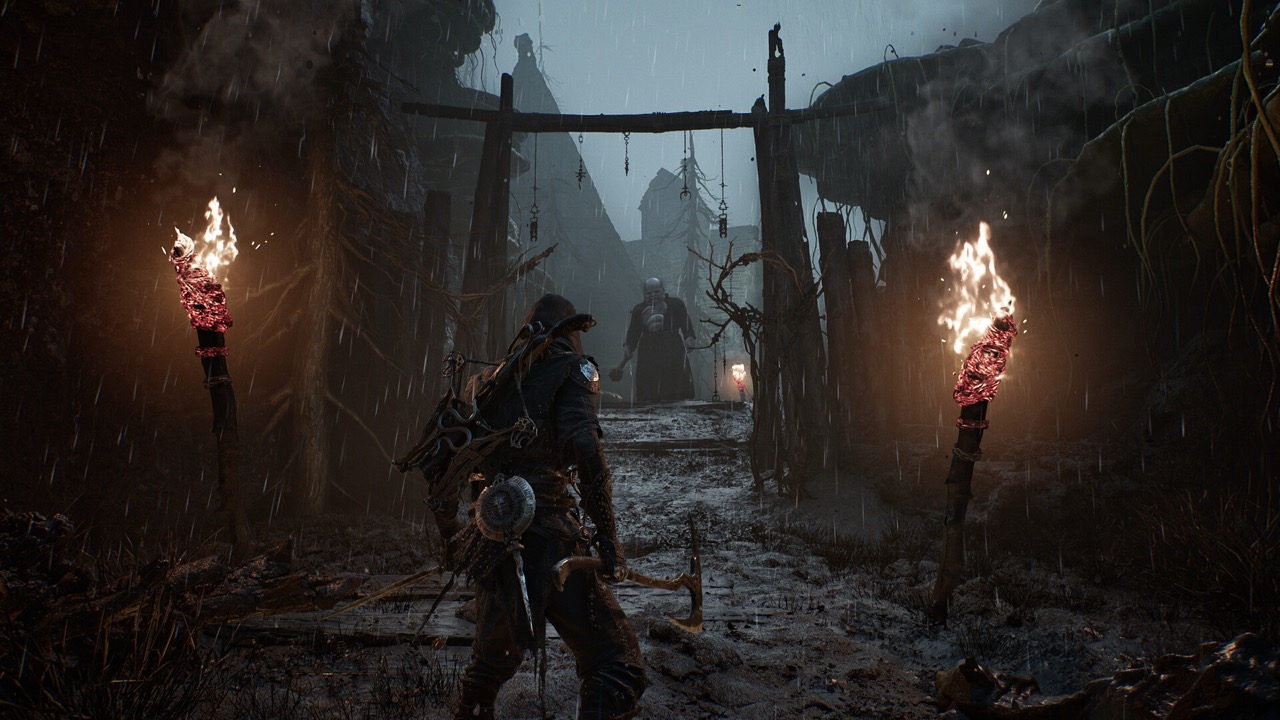
© Cold Symmetry / Playstack / Steam
1回あたりは些細でも、周回するほど積み上がる手間を削るジャンルです。
Souls系は同じ道を何度も往復する設計なので、起動のたびのロゴや、拾い漏らしたアイテムを取りに戻る動作が効いてきます。長く遊ぶつもりなら最初に入れておく価値があります。
周回するほど積み上がる手間の正体
No IntroはSteamの「ファイルの整合性を確認」で元に戻ることがあり、本体更新後は再導入が要る場合があります。MinimapのF6キーが他のMODと重なるときは、キーバインドを変更してください。
おすすめMOD3本
Minimapはベーコン(リスポーン地点)からのリロード時に、まれにクラッシュが報告されています。頻発するようなら一度外して切り分けてください。

1No Intro / Ivan Karpan
起動時のロゴムービーだけをまとめて飛ばします。メインメニュー・ローディング・ゲーム内シネマティクスは残るので、物語の体験を損なわずに待ち時間だけ削れます
- 対応 v1.0.2
- ローダー不要
- 推薦 13
- 更新 2026年8月18日
画像:Nexus Mods(配布ページより)

2AutoPickup / dmgvol
ゴールド・ゴールドバッグ・クラフト素材・グルームを自動回収。戦闘後に周囲を歩き回る動作が消えます。設定ファイルで対象を絞り込めます
- 対応 v1
- UE4SS版とDML版あり
- 推薦 21
- 更新 2026年6月10日
画像:Nexus Mods(配布ページより)

3Minimap / Teshless
マップ画面を開かずに現在地を確認できるミニマップを追加。F6で表示切替、Ctrlと+/−で拡大縮小。config.luaでサイズや表示要素も調整できます
- 対応 v1.1.0
- UE4SSが必要
- 推薦 22
- 更新 2026年8月27日
画像:Nexus Mods(配布ページより)
整合性チェックとキー競合への対処
AutoPickupだけはUE4SS版とDML版の2種類が用意されています。DML版を選んだ場合は、起動後にゲーム内コンソールで dml add autopickup を実行し、そのあとセーブをリロードするまで効きません。入れたのに拾ってくれないときは、この手順を飛ばしていないか確かめてください。
映像・グラフィック系3本、設定画面に無い項目まで
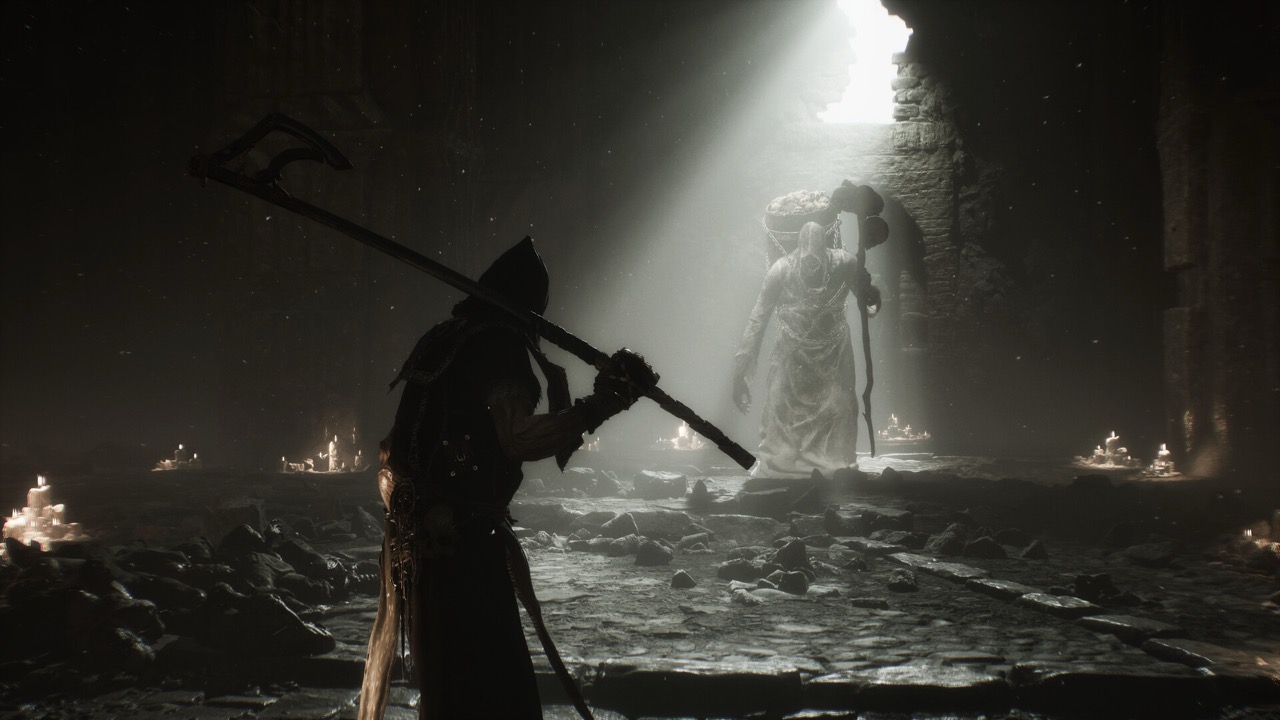
© Cold Symmetry / Playstack / Steam
ダークファンタジーな画作りを好みへ寄せるジャンルです。特徴はゲーム側の設定画面に用意されていない項目まで触れる点で、標準オプションでは届かない部分を動かせます。
Engine.iniを書き換える種類のMODは、ファイルを読み取り専用にしないと起動時に上書きされます。DarkSkyはUE4SSに加えて mods.txt への1行追記が必須で、ここを飛ばすと読み込まれません。Mortal Shell 2 Enhancedは別途ReShadeが要り、インストール時にAPIをDX12へ設定します。
引き算・足し算・作り込みの3方向
3本の性格ははっきり違います。被写界深度のオフは見やすさのための引き算、DarkSkyは雰囲気を作り替える足し算、ReShadeプリセットは全体の色と質感の作り込みです。同時に入れると効果が重なって狙いが分からなくなるので、1本ずつ試すことをおすすめします。
おすすめMOD3本
ReShadeを入れる場合、以前の版が残っているとインストールに失敗することがあります。先にアンインストールしてから入れ直してください。

1Disable depth of field / Mizuyy
標準の設定項目に無い被写界深度をEngine.iniの書き換えでオフに。背景のぼかしが消え、遠くの敵や地形を見分けやすくなります
- 対応 v1
- ローダー不要
- 推薦 18
- 更新 2026年8月17日
画像:Nexus Mods(配布ページより)

2DarkSky / MrTreit
照明環境を6種類のプリセットで切り替え。暗闇、青い炎の凍てついた情景、日が傾いた色合いをキー1つで往復でき、同じ場所でも印象が変わります
- 対応 v2.2
- UE4SS+mods.txt追記
- 更新 2026年8月29日
画像:Nexus Mods(配布ページより)

3Mortal Shell 2 Enhanced / OogaBooga19
ReShadeを使った画質強化プリセット。読み込むだけで選定済みのエフェクトが揃い、プレイ中もオーバーレイから個別に切り替えて負荷を確かめられます
- 対応 v1
- ReShadeが必要
- 推薦 4
- 更新 2026年8月18日
画像:Nexus Mods(配布ページより)
撮影1本と戦闘調整2本、手触りを変える側
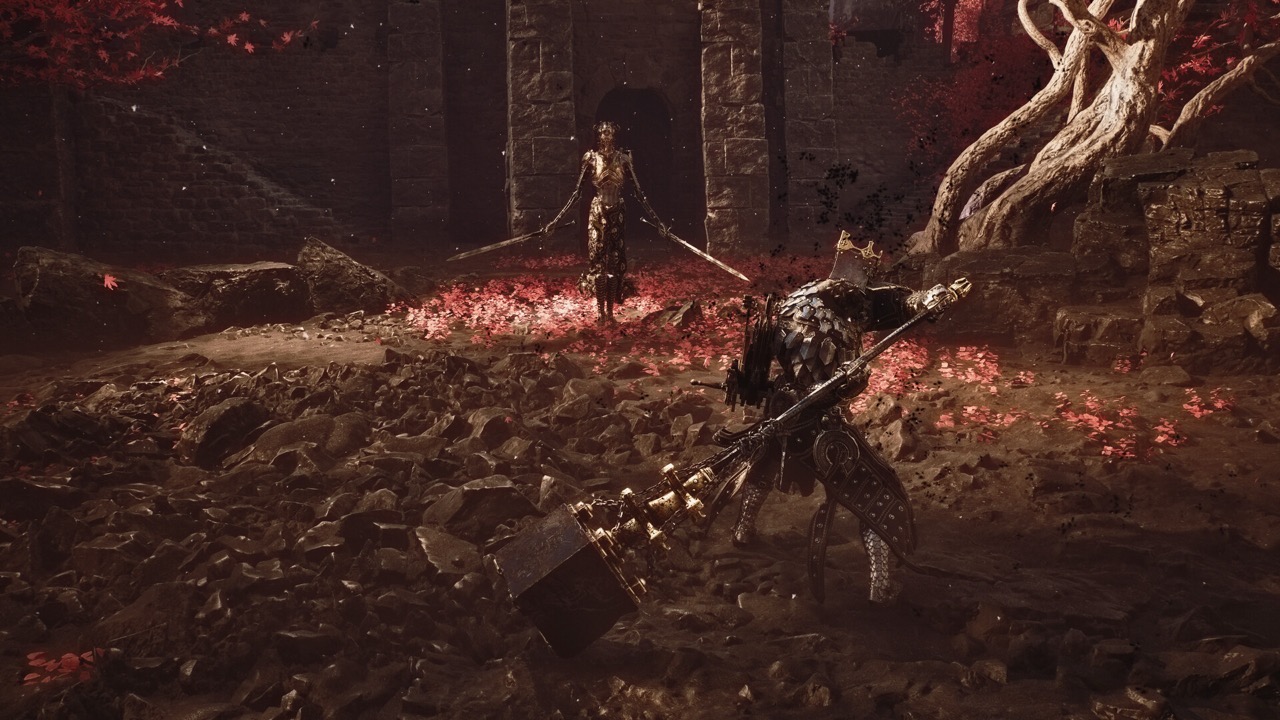
© Cold Symmetry / Playstack / Steam
撮影系はカメラを本体から切り離すMODです。装備やシェルの見た目に個性がある作品なので、カメラが自由になるだけで撮れる絵が増えます。
カメラの切り離しと、受付時間の調整
戦闘調整系は本作がスタミナゲージを廃止して攻めに寄せた設計になったぶん、パリィや回避の感触に個人差が出る部分を埋めます。ゲームバランスに直接影響するので、数値は小さいところから試してください。Better Dashは類似MOD「Faster Dash」と同時に入れると競合する可能性があります。
おすすめMOD3本

1Simple PhotoMode (Beta) / BeetleMods
F1でカメラを分離して飛ばし、F2でアニメーションをその場停止。マウスでパンとチルトも調整でき、動きの速い場面でも狙った瞬間で構図を決められます
- 対応 v0.1
- UE4SSが必要
- 更新 2026年8月18日
画像:Nexus Mods(配布ページより)

2Custom Parry Perfect Guard and Harden Timing / Allki1869
パリィ・パーフェクトガード・パーフェクトハードンの受付時間をゲーム内UIから調整。発動ディレイ、速度、クールダウン、無敵時間まで設定できます
- 対応 v1.5
- All-in-One版はローダー不要
- 推薦 58
- 更新 2026年8月29日
画像:Nexus Mods(配布ページより)

3Better Dash / AeonGreyh
ダッシュの移動距離を1.2倍へ。移動時間を0.5秒から0.41秒に縮めて到達距離を稼ぐ仕組みで、HPやダメージ量には手を加えません
- 対応 v1
- ローダー不要
- 推薦 44
- 更新 2026年8月18日
画像:Nexus Mods(配布ページより)
チート・補助系2本、実績が解除される点に注意
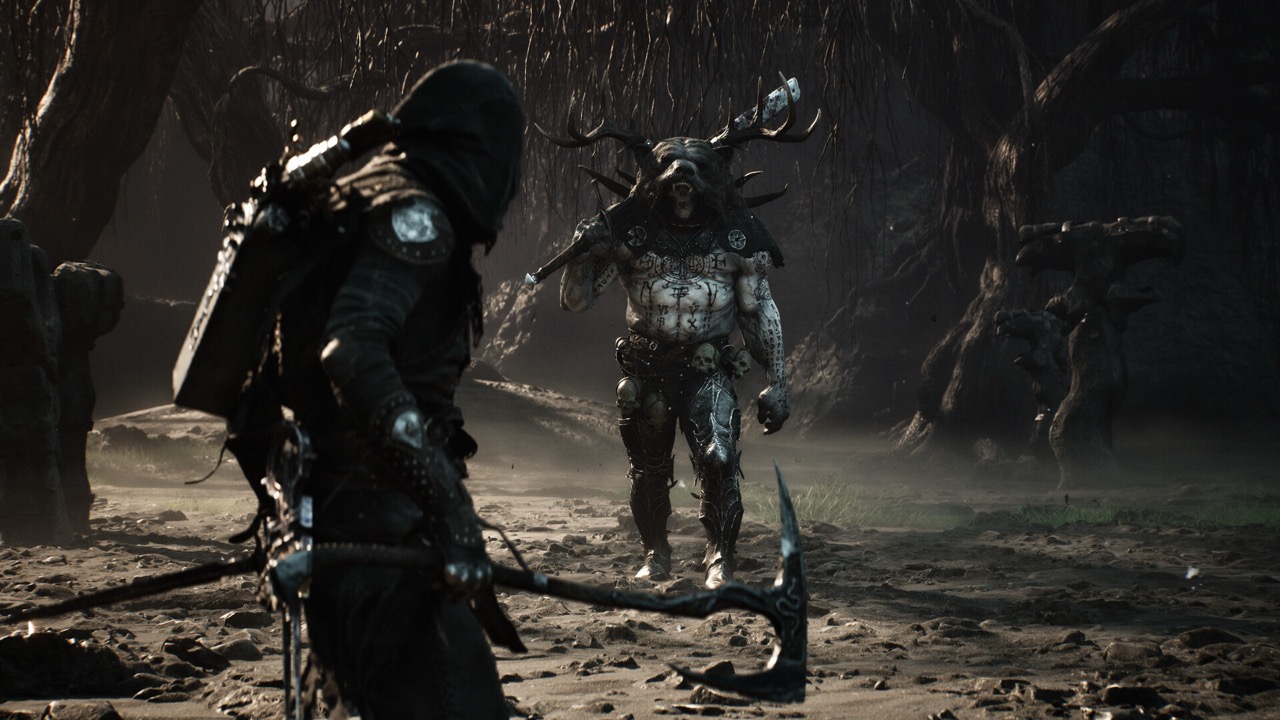
© Cold Symmetry / Playstack / Steam
詰まって進めなくなったときや、装備の組み合わせを試したいときに使うジャンルです。影響が大きいため、本編とは別枠の遊びとして割り切るのが現実的です。
おすすめMOD2本

1UE4SS Cheat Menu / DevToolsMaster
F6で呼び出すゲーム内メニューから、自動ヒール・無限リゾルブ・パリィ判定の常時有効化・シェル変更・通貨やタースト石の増減までその場で操作できます
- 対応 v6.8
- UE4SSが必要
- 推薦 176
- 更新 2026年8月30日
画像:Nexus Mods(配布ページより)

2Ultimate Starter Save / DevToolsMaster
レベル1のまま全武器・サイドアーム・タースト石・シールが解放済みのセーブデータ。.savを1つコピーするだけで、ビルド比較や武器の試し打ちができます
- 対応 v1
- ローダー不要
- 推薦 6
- 更新 2026年8月18日
画像:Nexus Mods(配布ページより)
Steam実績が同時に解除される点
とくに注意が要るのがUE4SS Cheat Menuです。アンロック機能を使うとSteamの実績が同時に解除されます。実績のコンプリートを目指しているなら、この機能には触れないでください。ROG Allyのような携帯型デバイスでは、F6キーを別のキーへ割り当て直す使い方が推奨されています。
Ultimate Starter Saveは既存スロットと同じ名前で上書きすると元のデータが失われます。導入前に自分のセーブがどのスロットにあるかを確かめてください。
最低要件はRTX 2060 SUPER、20万円前後で満たせる構成
© Cold Symmetry / Playstack / Steam
MODの前に本体の話を少しだけ。Steamのストアページには最低要件しか載っておらず、推奨要件は存在しません。公式が出している数字は次のとおりです。
- OS:Windows 10 / 11
- CPU:Intel Core i7-10700K 3.8GHz 以上、または AMD Ryzen 5 3600 3.6GHz 以上
- グラフィック:NVIDIA GeForce RTX 2060 SUPER 8GB、または AMD Radeon RX 6600 8GB
- その他:SSD必須
公式の最低要件と、20万円前後の3台
| 型番 | GPU | メモリ | 価格 |
|---|---|---|---|
| FRGHLB550/5050 | RTX 5050 | 16GB | 193,800円 |
| FRGKB550/5060 | RTX 5060 | 16GB | 199,800円 |
| FRGKB550/R8 | RX 9060 XT | 32GB | 208,800円 |
当サイトはFRONTIERの全商品548件を調べ、在庫ありでdGPUを積んだデスクトップ56台のうち、メモリ・ストレージ・電源まで取れた29台を価格順に並べています。そのうち安い側の3台が次の構成です。価格は2026年8月28日時点・税込です。
実フレームレートを測っていない点
この3台はいずれも公式の最低要件に挙がったRTX 2060 SUPERより新しい世代のGPUを積んでいます。ただし当サイトは本作での実フレームレートを計測していません。どのくらい快適に動くかは書けないので、あくまで最低要件との型番の比較としてご覧ください。
もう1点、本体だけ買っても画面は映りません。モニターとキーボード・マウスを足した金額が実際の出費です。
本体以外に要るものと、合計217,530円
- PC本体 FRGHLB550/5050:193,800円
- MSI MAG 242F 200Hz対応23.8型モニター:16,800円(9月24日までの特別価格)
- FRONTIERゲーミングキーボード(銀軸)&マウスセット GM-S1B:6,930円
- 合計 217,530円
送料・保証・カスタマイズ料金は取得していないので、この金額に含まれていません。「これだけで遊べるようになる総額」ではない点にご注意ください。モニターは9月24日までの特別価格なので、それ以降は金額が変わります。
配置先は4種類、動かないときの確認順
© Cold Symmetry / Playstack / Steam
13本を整理すると、置き場所は4種類しかありません。ここを取り違えると「入れたのに反映されない」状態になります。
| 配置先 | 形式 | 該当MOD |
|---|---|---|
| MortalShell2\Content\Paks\~mods | PAK | No Intro/Better Dash |
| MortalShell2\Binaries\Win64\ue4ss\Mods\ | Luaスクリプト | Minimap/DarkSky |
| MortalShell2\Binaries\Win64\ | ローダー・実行系 | UE4SS for MS2/UE4SS Cheat Menu |
| %LOCALAPPDATA%\MortalShell2\Saved\ | 設定・セーブ | Disable depth of field(Config\Windows)/Ultimate Starter Save(SaveGames) |
4つの置き場所と、ユーザーフォルダの罠
見落としやすいのが、ゲーム本体のフォルダとユーザーフォルダ(%LOCALAPPDATA%)が別物という点です。Engine.iniとセーブデータは後者にあります。インストール先を探しても見つからないのは、そのためです。
素の状態から1本ずつ戻す切り分け
それでも直らないときは、いったんMODをすべて外して素の状態で起動し、1本ずつ戻していくのが確実です。
反映されないときに見る6項目
- 置き場所は合っているか。上の表と照らし合わせます。
- 前提のローダーは入っているか。UE4SS依存の5本は、これが無いと何も起きません。
- 追記や入力の手順を飛ばしていないか。DarkSkyはmods.txtへの1行、DML版AutoPickupはコンソール入力が要ります。
- 読み取り専用にしたか。Disable depth of fieldはEngine.iniの属性設定が前提です。
- 整合性チェックや本体更新を挟んでいないか。PAK系は元に戻っている可能性があります。
まとめ:UE4SS→土台なし4本→依存5本の順
© Cold Symmetry / Playstack / Steam
『Mortal Shell II』のMODを、導入基盤・快適化・映像・撮影・戦闘調整・チートの6ジャンルに分けて13本紹介しました。
進め方はシンプルです。まずUE4SS for MS2を入れ、次に土台の要らない4本で動作を確かめ、そのうえでUE4SS依存の5本を足していきます。この順番なら、どこで問題が起きたかを特定しやすくなります。
入れる順番の結論
MODの導入は自己責任です。セーブデータのバックアップを取ったうえで、少しずつ試してみてください。
公式が推奨要件を出していない点
公式の動作環境について1点だけ補足します。Steamのストアページには最低要件しか掲載されておらず、推奨要件は存在しません。最低要件はWindows 10/11、Core i7-10700K または Ryzen 5 3600、RTX 2060 SUPER 8GB または RX 6600 8GB、SSD必須です。「公式推奨」という数字は本作には無いので、他サイトで見かけた場合は出所を確かめてください。
FRGKB550/5060 / FRONTIER
公式の最低要件(RTX 2060 SUPER / RX 6600)に対して1.64倍。MODを重ねても余裕を残せる20万円以下の構成です。
| CPU | AMD Ryzen 7 5700X プロセッサー (3.40GHz [最大4.60GHz] / 8コア / 16スレッド / 32MB L3キャッシュ / TDP 65W) |
|---|---|
| GPU | NVIDIA GeForce RTX 5060 【MSI RTX5060 8G SHADOW 2X OC】 |
| メモリ | 16GB (16GB x1) DDR4 |
| ストレージ | 1TB M.2 NVMe SSD【Gen4】 (OSインストール) |
| OS | Windows 11 Home 64bit版 ※初期設定はインターネット接続が必須となります。 |
199,800円(税込)
画像:FRONTIER(商品ページより)