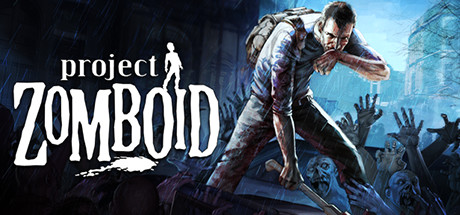
ゾンビ災害に見舞われたKnox Countyを、ただひたすら生き延びる。
ハードコアなサバイバル体験で世界中のプレイヤーを惹きつけてきた「Project Zomboid(プロジェクト・ゾンボイド)」。
その奥深さを支えているのが、Steamワークショップに集まる膨大なMODの数々です。
Build 42ではMODを動かす土台そのものが作り直されたため、いま公開の場では「Build 42対応版」として再構築されたMODが次々と姿を現しています。
そこでこの記事では、Steamワークショップに並ぶ数あるMODの中から、Build 42で問題なく遊べるProject Zomboidの注目MODを、用途ごとに整理してお届けします。
MODもサクサク動く!オススメの高スペックゲーミングPC|GALLERIA XA7C-R57T
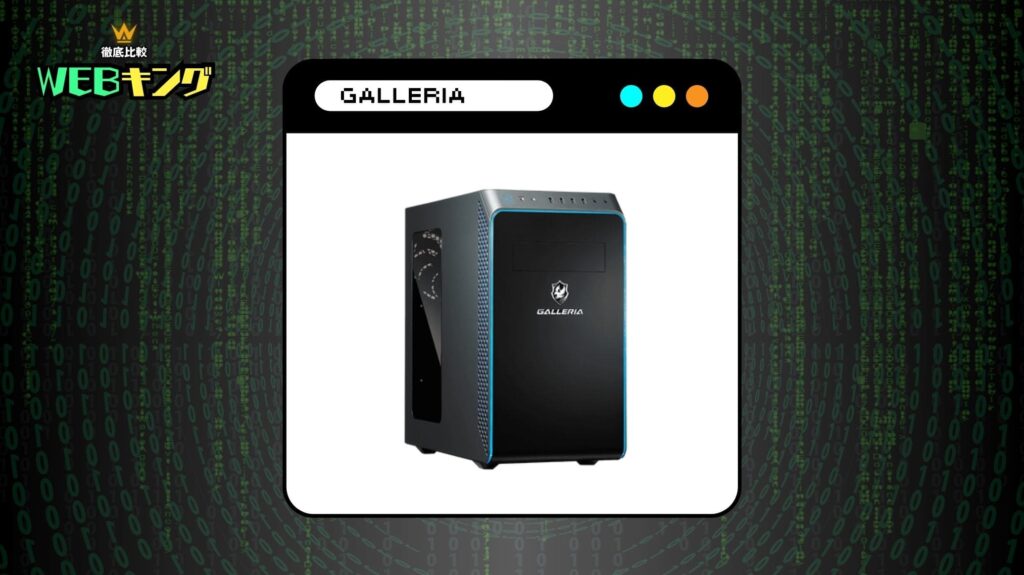
スペック詳細
- OS:Windows 11 Home
- CPU:Core i7-14700F
- グラフィックス:GeForce RTX 5070 Ti 16GB
- メモリ:32GBメモリ DDR5
- ストレージ:1TB Gen4 SSD
\ 公式ショップで商品詳細を確認! /
Build 42でMODの前提が変わった理由
まず押さえておきたいのが、なぜBuild 41時代のMODがそのままでは動かなくなったのか、という点です。
Build 42ではクラフト、アイテム定義、UI描画、車両といった内部システムが軒並み刷新されました。
MODはこれらのシステムに接続して機能を追加する仕組みのため、土台が変われば接続部分も作り直しが必要になります。
つまり「人気だから」「昔よく使っていたから」という理由だけで旧バージョンのMODを持ち込むと、起動しない・セーブが壊れるといった不具合の原因になりかねません。
逆に言えば、作者がB42向けに移植・再設計したものであれば、これまで以上に洗練された形で楽しめるということでもあります。
この記事で取り上げるのは、いずれもBuild 42での動作が確認できるMODに絞っています。
MODを入れる前にやっておきたい準備
MODそのものの導入手順はごくシンプルです。
各ワークショップページで「サブスクライブ」を押し、ゲームを起動したらメインメニューの「MOD」から有効化する。あとはワールド作成時、あるいは既存セーブのMOD管理画面で、実際に適用するMODを選ぶだけで反映されます。
ただし、手軽だからこそ事前の備えを怠らないことが肝心です。
ここでは導入前に確認しておきたい要点を、テーマごとに分けて整理します。
バージョンとセーブデータの相性
最初に意識したいのはバージョンの整合性です。Build 41向けのMODはBuild 42では動作しません。
作者が「B42対応版」を配布しているケースに限って使用できるため、ワークショップページに記載された対応バージョンは必ず目を通しておきましょう。
さらに、Build 41とBuild 42ではセーブデータそのものに互換性がありません。
旧バージョンから移行する場合は、ワールドを一から作り直すのが基本になると考えておくのが安全です。
導入前にチェックしたい項目
トラブルの多くは、ちょっとした確認を飛ばしたところから生まれます。
以下の項目に目を通してから作業に取りかかると、後々の面倒がぐっと減ります。
- MODの利用はすべて自己責任です。不具合やセーブ破損のリスクを理解したうえで使いましょう。
- 導入前のセーブデータのバックアップを強くおすすめします。保存先は通常 %UserProfile%\Zomboid\Saves フォルダです。
- マルチプレイの場合、サーバーと全参加者で同じMODを同一バージョンで揃える必要があります。
- 前提MOD(依存関係)が必要なものは、ワークショップページの「必須アイテム(Required Items)」欄を確認し、先に読み込ませておきましょう。
UI・操作画面を見やすくするMOD
インベントリやステータス、クラフト画面といった各種UIを、より見やすく扱いやすい形へ作り替えるタイプのMODです。
ゲームバランスそのものには手を加えないものが多く、MODデビューの一本目としても選びやすいジャンルといえます。
なお、この系統の多くは前提MODとして「NeatUI Framework」を必要とする点だけ覚えておいてください。
CleanUI(インベントリまわりを一新するUI改良MOD)
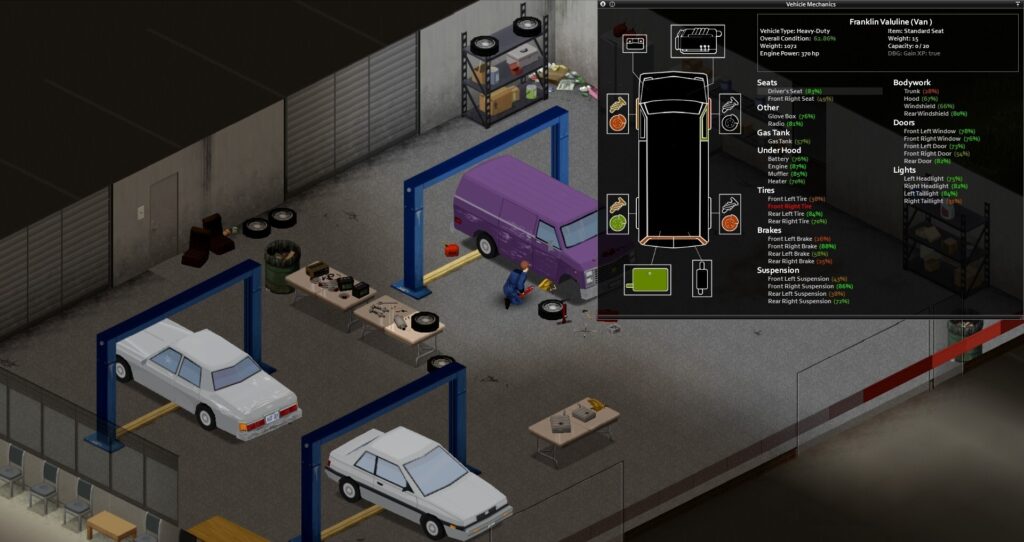
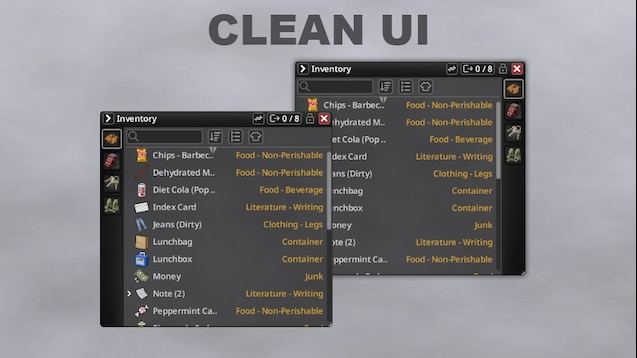
手持ちの荷物や周囲のコンテナなど、プレイ中に何度も開くことになるUIパネルを設計しなおすMODです。
アイテムが整理されたレイアウトで並ぶようになり、大量の物資や複数コンテナをまとめて扱う際の見通しが良くなる設定も追加されます。
本作では所持品の仕分けに費やす時間がプレイの大部分を占めるだけに、インベントリの読みやすさは快適さへ直結します。
対応範囲はBuild 42.12〜42.19と明記されており、シングルプレイからマルチ、専用サーバーまで一通りカバーしています。
注意点として、前提の「NeatUI Framework」を本体より先に読み込ませる必要があります。
また、インベントリUIを差し替える別系統のMODと同時に使うと競合するため、併用は避けておくのが無難です。
>>>MODをダウンロードする
Modern Status(体調やコンディションの表示を自由に調整できるMOD)
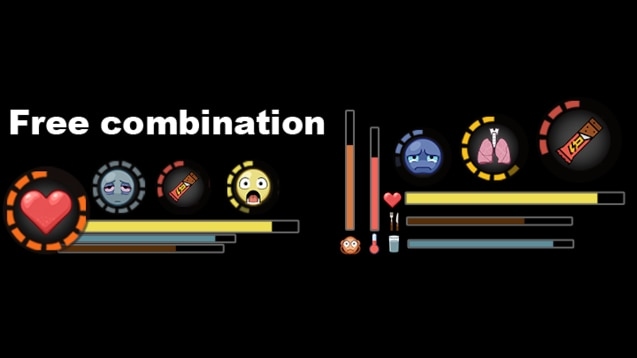
標準のステータス表示を差し替え、空腹や疲労、負傷、体温といった状態を、自分好みに設定したパネルで確認できるようにするMODです。
アイコン(ムードル)の絵柄だけでは判断しづらい情報を数値として読み取れるので、「どのくらい余裕が残っているのか」を把握しやすくなります。
表示する項目は自由に取捨選択できるのも便利なところです。
注意点として、こちらも「NeatUI Framework」が前提となります。
項目を詰め込みすぎると画面がごちゃつき、解像度の低い環境では表示領域を圧迫しがちです。
数値が常に見える分だけ緊張感は薄れるので、雰囲気を大切にしたい人は表示を最小限に絞るとよいでしょう。
>>>MODをダウンロードする
Neat Crafting(拡張されたクラフト画面を整理するMOD)
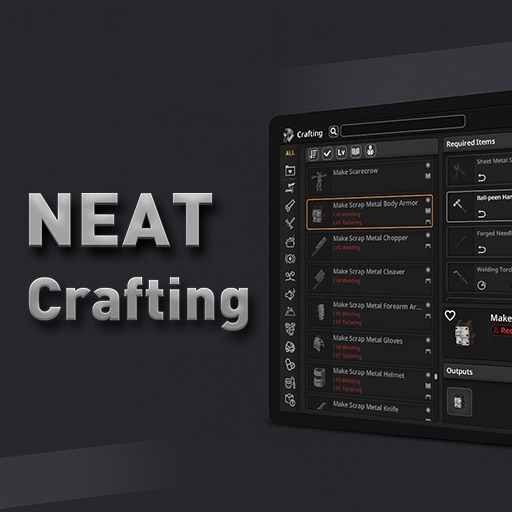
Build 42で大きく膨らんだクラフトシステムの標準パネルを、カテゴリ分けや検索、レシピの連鎖表示に対応したすっきりしたUIへ置き換えるMODです。
とりわけ重宝するのが「この素材から何が作れるのか」をたどれるレシピチェーン検索で、工程が何段にもわたるようになったBuild 42では作業効率が段違いになります。
シングル、ホスト型マルチ、専用サーバーそれぞれでの動作テストが作者から報告されている点も安心材料です。
注意点として、前提の「NeatUI Framework」が欠かせません。コントローラーへの完全対応はまだ実装されておらず、マウスとキーボードでの操作が前提です。
マルチの進行中セーブから途中で外すと読み込みに支障が出ることがあるため、削除前にはバックアップを取っておきましょう。
>>>MODをダウンロードする
手間を減らすQoL系のMOD
反復作業の自動化や細かな操作性の改善など、サバイバル生活につきまとう「煩わしさ」だけを取り除くタイプのMODです。
バニラ本来のヒリつきは残したまま、余計なストレスを削りたいという人に向いています。
Better Auto Mechanics(整備作業とメカニックの育成を効率化するMOD)
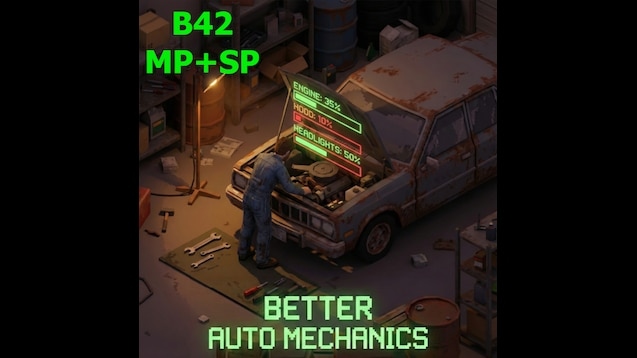
車両パーツの点検や取り外し・再取り付けといった、整備につきものの繰り返し操作を自動でこなしてくれるMODです。
メカニックスキルの経験値稼ぎは、どうしても「パーツを一つずつ右クリックして点検」の連続になりがちですが、このMODを入れれば一連の作業をまとめて処理してくれます。何台もの車を維持するようになる中盤以降ほど、その恩恵は大きくなるはずです。
対応はBuild 42.19以降で、シングル・マルチ・専用サーバーいずれにも対応しています。
注意点として、駐車位置が狭かったり障害物があったりしてキャラクターがパーツにたどり着けない場合は、自動処理が途中で止まります。
本来の「一つずつ手を動かして覚える」育成の手応えが薄れる面もあるので、遊びごたえを重視する人は入れどころを選びましょう。
>>>MODをダウンロードする
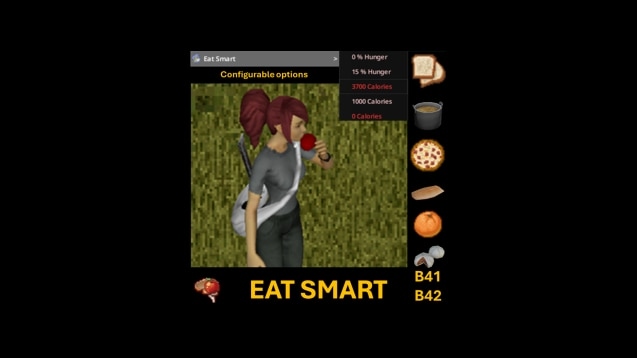
Eat Smart(食べる量を自分で決められるMOD)
決まった一口分ずつ口に運ぶ従来の仕様に代えて、空腹の度合いと手持ちの食料を見ながら「どれだけ食べるか」を選べるようにするMODです。
大きな食材を少しずつ食べたいときのクリック連打から解放されるうえ、配給スタイルの運用や体重の調整、食料の廃棄を減らす立ち回りにも活きてきます。
Build 41.78〜42.19と対応バージョンの幅が広いのも心強いところです。
注意点として、MOD内には二種類のバージョンが同梱されており、有効にするのは必ずどちらか一方だけにしてください。
両方をオンにすると右クリックメニューが重複して競合します。
細かい量を調整できる分、食料のやりくりはバニラよりいくらか易しくなる点も頭に入れておきましょう。
>>>MODをダウンロードする
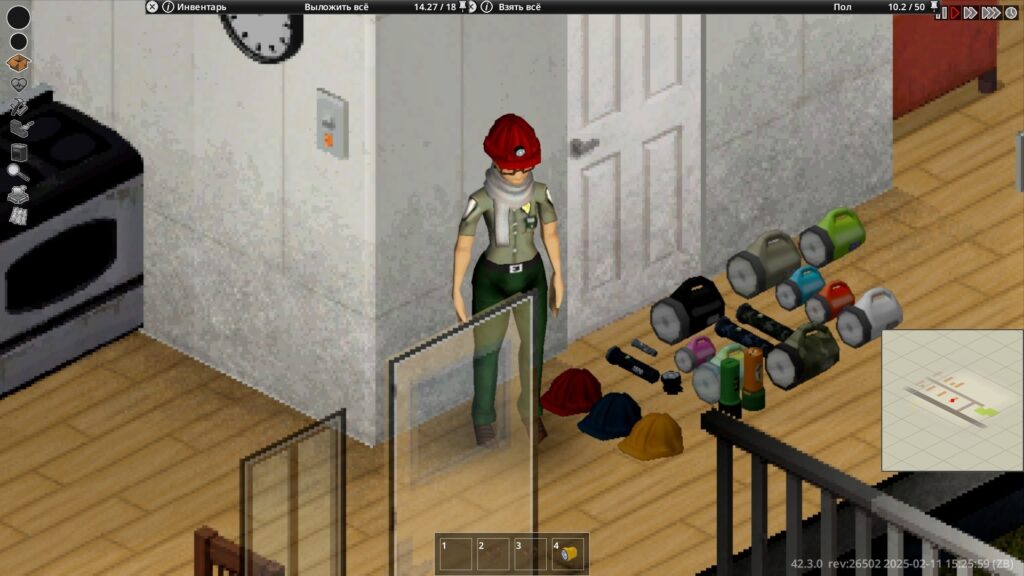
Better Flashlights(懐中電灯の取り回しを良くするMOD)
持ち歩くときや装備に取り付けたときの、懐中電灯まわりの挙動を改善するMODです。
手・ベルト・アタッチメントのあいだで何度も持ち替える煩わしさが減り、夜間や暗い屋内の探索が格段に楽になります。
Build 42では照明表現が以前より暗めに調整されたため、「屋内が真っ暗で何も見えない」と感じていた人には特に相性が良いはずです。
2026年7月のアップデートでは、マルチプレイでの電池の抜き差しや修理、再ログイン時の同期不具合なども併せて修正されています。
注意点として、光源やアタッチメントの挙動をいじる別のMODとは競合する恐れがあります。
夜の行動が快適になる反面、闇そのものが与えていた恐怖と、それに伴う難易度が下がる点は理解したうえで使いましょう。
>>>MODをダウンロードする
キャラ作りとロールプレイを深めるMOD
キャラクタークリエイトの中身を充実させ、職業や特性(トレイト)に確かな意味を持たせるタイプのMODです。
役になりきって遊びたいプレイヤーや、ビルド構築をとことん詰めたい人に刺さるジャンルといえます。
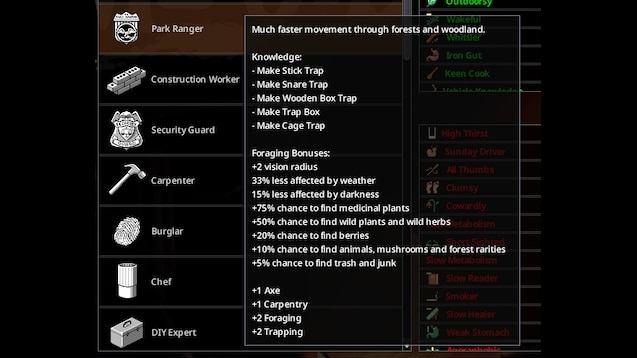
Detailed Descriptions for Occupations and Traits(職業・特性の効果を数値で示すMOD)
キャラクター作成画面の説明文を拡張し、それぞれの職業や特性がスキルやステータスへ及ぼす影響を、具体的な数値付きで表示してくれるMODです。
バニラの説明は「体力がやや下がる」といった曖昧な言い回しが目立ち、正確な数値はどうしてもWiki頼みになりがちですが、このMODがあればゲーム内だけで判断が完結します。
ビルドの試行錯誤がはかどる、キャラメイクの心強い相棒です。
注意点として、言語ごとに収録データのバージョンが異なり、英語やロシア語などはB42.19対応でも、その他の翻訳には古い情報が残っている場合があります。
加えて、他のMODで追加された職業や特性までは網羅していません。
>>>MODをダウンロードする
Profession and Skill Based Starting Items(職業に応じた初期装備で始められるMOD)
選んだ職業とスキルに見合った持ち物を携えた状態で、ゲームをスタートできるようにするMODです。
大工なら工具一式、消防士なら関連装備といった具合に、職業がスキル値だけでなく「所持品」にも表れるため、そのキャラクターの経歴に説得力が生まれます。
ロールプレイ主体のサーバーや、設定を縛った遊び方とは抜群の相性です。
注意点として、作者自身が「B42版はまだ完成しておらず、バランス調整も途中」と明言しています。
初期装備が充実する分、序盤の物資難易度は下がるため、シビアなサバイバルを求める人には向きません。
対応の中心はバニラの職業とアイテムで、MODで追加された職業には反映されないこともあります。
>>>MODをダウンロードする
カーライフを充実させる車両系のMOD
車種の追加やバランスの見直し、放置車両の演出強化など、車まわりの遊びを広げるタイプのMODです。
大型の車両パックは、マルチプレイでの同期やスポーン挙動に配慮が必要になる点だけ押さえておきましょう。
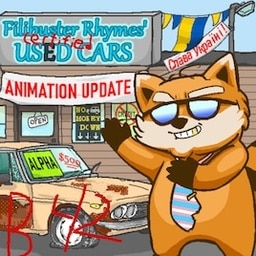
Filibuster Rhymes’ Certified Used Cars(定番の大型車両追加パック)
Project Zomboidの車両MODといえばこれ、と語られてきた看板パック「Filibuster Rhymes’ Used Cars」の、Build 42対応版です。乗用車やバン、トラック、作業用車両まで幅広い車種が加わり、移動手段・積載量・ロールプレイの選択肢が一気に広がります。
いつもの道路に個性豊かな車が点在するようになるだけで、廃墟と化した街の存在感はぐっと増します。
コミュニティ運営のマルチサーバーでも根強い人気を誇る定番の一本です。
注意点として、対応するのはBuild 42.19版のみで、旧B41版や過去の移植版との併用は厳禁です。
車両を自然な形でスポーンさせたいなら、新規ワールドでの開始が最も確実で、既存セーブでは未探索エリアにしか出現しません。
導入前にはワークショップページの必須アイテム欄を必ず確認してください。
>>>MODをダウンロードする
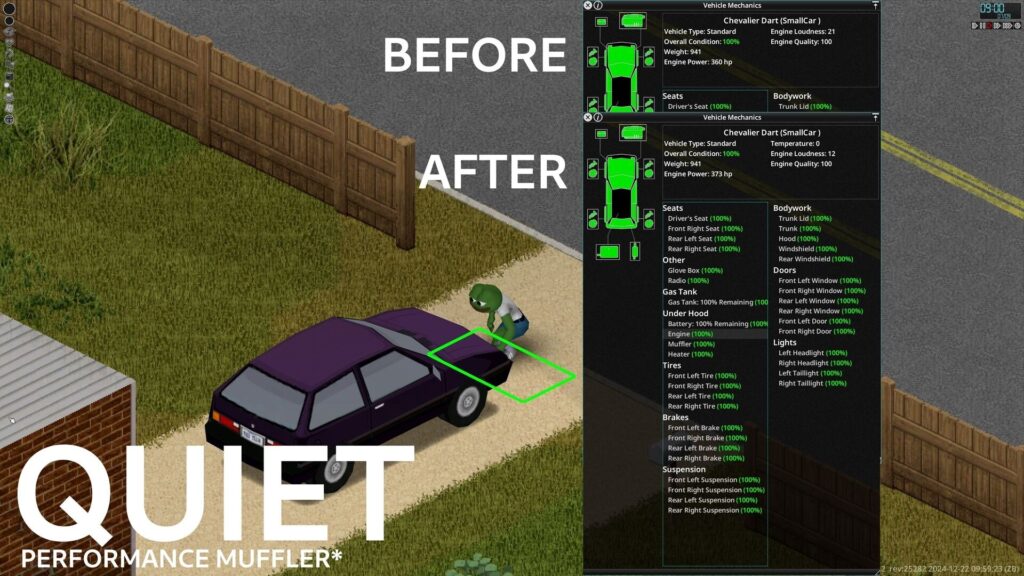
Vehicle Class Overhaul(車種ごとの性能差を際立たせる調整MOD)
どの車もどこか似通った性能になりがちな仕様を見直し、車種のクラスごとにハンドリング・耐久性・出力といった個性を持たせるバランス調整MODです。
重量級の車は荷運びや荒れた道に強く、小型車は取り回しと燃費で勝る、といったメリハリが生まれ、「拠点にどの車を据えるか」という選択に意味が出てきます。
Build 42.19に対応し、マルチプレイでも利用できます。
注意点として、車両ステータスを広く書き換えるMODの性質上、他の車両バランス系MODとの同時使用は競合の火種になります(作者は「Offroad Go Brrr」との競合を明言)。
専用対応していないMOD追加車両では、想定外の動きになることもあります。
>>>MODをダウンロードする
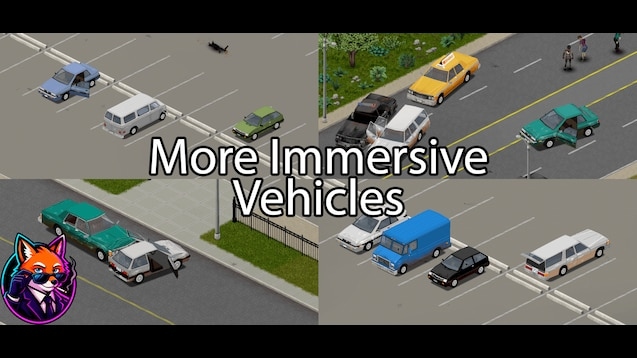
More Immersive Vehicles(放置車両をよりリアルに出現させるMOD)
マップに現れる車両の状態にバリエーションを加え、ドアや窓、トランク、ボンネットが開いたままの車が登場するようにする、没入感重視のMODです。
すべての車がきちんとドアを閉じて停まっているバニラとは違い、「取るものも取りあえず乗り捨てられた車」が並ぶ路上や事故現場は、終末世界らしい荒々しさを一段と際立たせてくれます。
演出面の変化が主体のため、ゲームバランスへの影響はほとんどありません。
注意点として、作者は既存ワールドでの有効化をはっきりと推奨していません。
すでに配置済みの車両が意図せず開放状態になってしまうためで、必ず新規ワールドで導入しましょう。
開閉の様子が見た目に反映されるのは、アニメーション対応の車両に限られます。
>>>MODをダウンロードする
MODを増やす人に役立つ管理系のMOD
導入数が増えるほど重みを増す、MODの整理と読み込み順の管理を助けてくれるタイプのMODです。
たくさんのMODを併用する人やサーバー管理者にとっては、入れておくと安心できる存在です。
Mod Manager(大量のMODを扱いやすく管理する定番ツール)
標準のMODメニューでは手に負えなくなる大規模なMOD構成を、並べ替えや状態の確認、更新チェックといった機能で管理できるようにするMODです。
UIフレームワーク、車両パック、互換パッチ……とMODが積み重なってくると、標準メニューだけで捌くのは次第に難しくなります。
前提の「Mod Load Order Sorter」が読み込み順(ロードオーダー)の自動整理を担ってくれるので、依存関係のトラブルを大きく減らせます。
注意点として、前提MODの「Mod Load Order Sorter」が必要です。「Zed’s Better ModList」など一部の管理系MODとの競合が報告されています。
また、プレイ中のセーブでロードオーダーを変更するとセーブ破損の恐れがあると作者が注意を促しているため、変更前のバックアップは必ず取っておきましょう。
>>>MODをダウンロードする
PC版「Project Zomboid」にMODを導入する方法と手順
Project ZomboidでMODを利用する際の導入手順を、NexusModsを例に詳しく解説いたします。
1. Nexus Modsの公式サイトからアカウント登録
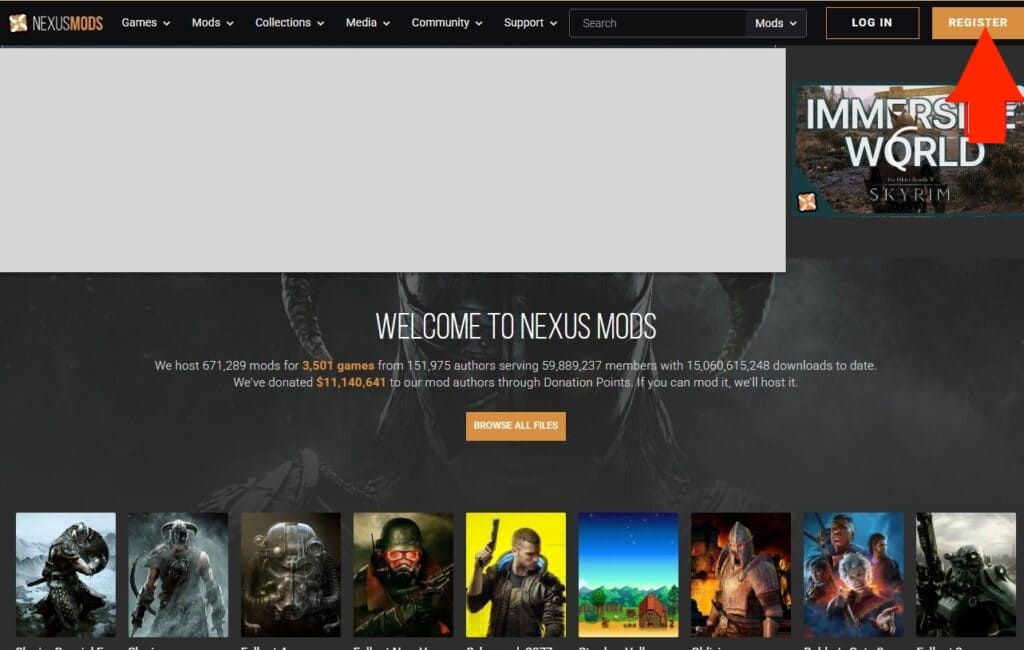
Nexus Modsの公式サイトにアクセスし、右上に表示されている「REGISTER」ボタンをクリックします。
表示された登録フォームに必要事項を入力し、アカウントを作成してください。
2. ダウンロードしたいMODページからダウンロード
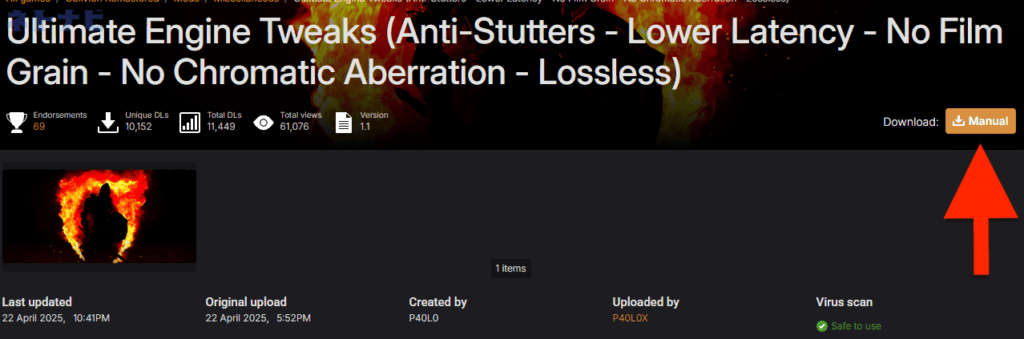
アカウント登録完了後、導入したいMODのページを開き、「MANUAL」というオレンジ色のボタンをクリックします。
次に表示される「SLOW DOWNLOAD」または「FAST DOWNLOAD」の選択画面では、「SLOW DOWNLOAD」を選んでください。
「FAST DOWNLOAD」はプレミアム会員限定の高速ダウンロードオプションです。
「FAST DOWNLOAD」はプレミアム会員限定の高速ダウンロードオプション
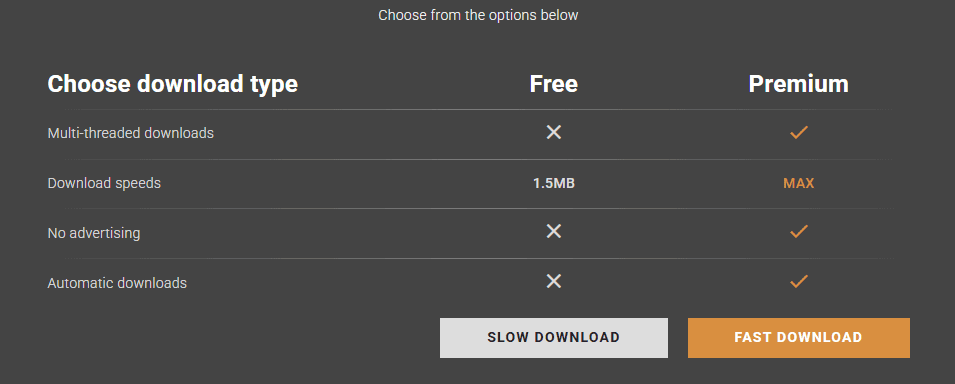
3. MODを導入(方法はMODによって異なる)
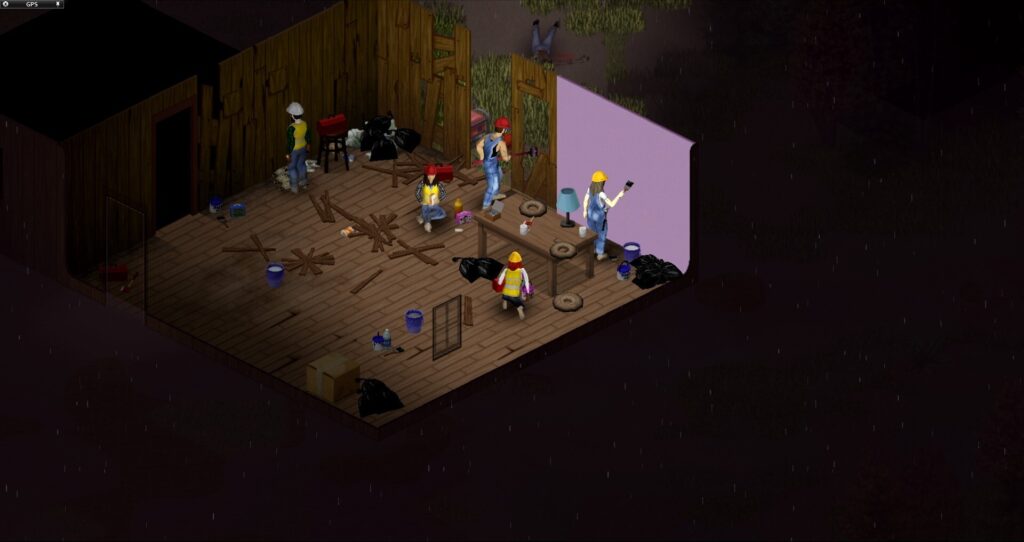
ダウンロード完了後、取得したMODファイルを『Project Zomboid』のインストール先ディレクトリに配置、または既存ファイルとの置き換えを行うことでMODが動作します。
また、依存関係のあるMODが必要なケースや、MOD固有のインストール手順が設定されている場合もあるため、各MODの説明文書を必ずご参照ください。
Project ZomboidのMODでよくある疑問
最後に、導入前に迷いやすいポイントを質問形式で補足しておきます。
Build 41で使っていたMODはBuild 42でも動く?
原則として動きません。内部システムが刷新された影響で、B41向けMODはB42では読み込めないか、動作しても不具合の原因になります。
作者がB42対応版を用意しているかどうかを、ワークショップページで確認してから導入してください。
MODを入れるとセーブデータは壊れる?
可能性はゼロではありません。特にプレイ中のセーブからMODを追加・削除したり、読み込み順を変えたりする操作はリスクが高めです。%UserProfile%\Zomboid\Saves のバックアップを取ってから作業するのが安全策になります。
マルチプレイでMODを使うには何が必要?
サーバーと接続する全プレイヤーが、同じMODを同じバージョンで揃えることが条件になります。
誰か一人でも構成がずれると接続や同期に不具合が出るため、参加者間での事前のすり合わせが欠かせません。
前提MODとは何のこと?
あるMODが正しく動くために、先に読み込んでおく必要のある土台となるMODのことです。
ワークショップページの「必須アイテム(Required Items)」欄に記載されているので、そこを確認してから合わせて導入しましょう。
まとめ
この記事では、Build 42に対応したProject ZomboidのおすすめMODを、用途別に紹介してきました。
Build 42はMODの土台が作り直された影響で、Build 41時代に親しまれてきた定番MODがそのままでは使えなくなりました。
とはいえ、UIを刷新する「NeatUIシリーズ」や、車両パックの「Filibuster Rhymes’ Used Cars」をはじめ、主要どころのB42対応は着実に進んでいます。
7月29日にBuild 42の安定版が配信された後は、開発元によるMOD制作ツールの追加公開も予定されており、この先さらにMODシーンが賑わっていくことが見込まれます。
MODの利用はあくまで自己責任となりますが、うまく取り入れれば、Knox Countyでの日々をより快適に、そして自分の好みに寄せて楽しめるようになります。
導入の際は、各ワークショップページで対応バージョン(B42のどの版か)と前提MODの有無を確かめ、セーブデータのバックアップを忘れないようにしてください。
気になるMODは、Steamワークショップでこまめにチェックしてみましょう。
MODもサクサク動く!オススメの高スペックゲーミングPC|GALLERIA XA7C-R57T
スペック詳細
- OS:Windows 11 Home
- CPU:Core i7-14700F
- グラフィックス:GeForce RTX 5070 Ti 16GB
- メモリ:32GBメモリ DDR5
- ストレージ:1TB Gen4 SSD
\ 公式ショップで商品詳細を確認! /